Windows 7 檔案總管支援直接編輯 MP3 的 ID3 標籤(標題、藝術家、專輯、年份、流派、評分、專輯封面等),無需安裝 Mp3tag、Foobar2000 等第三方工具。提供兩種操作介面,適合單檔與批次編輯。
方法一:詳細資料檢視模式批次編輯
- 開啟存放 MP3 的資料夾 → 右上角檢視切換為「詳細資料」。
- 右鍵欄位標題列 → 勾選需顯示的標籤欄位(標題、參與藝術家、專輯、流派、年份、曲目編號...)。

- 直接在清單中點選對應欄位儲存格輸入/修改內容,按 Enter 或點擊其他處即時寫入檔案。
- 可多選檔案(Ctrl+點選 / Shift+點選)同時修改共同欄位(如專輯、藝術家、年份)。
方法二:檔案屬性「詳細資料」頁籤單檔深度編輯
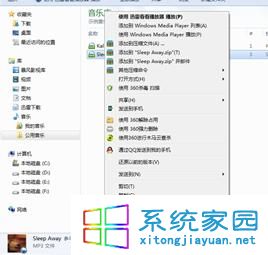
- 右鍵 MP3 檔案 → 「內容」→「詳細資料」頁籤。
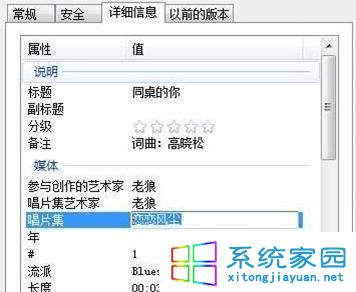
- 所有可編輯欄位(標題、媒體、專輯、藝術家、作曲家、指揮、軌道編號、年份、流派、評分、封面...)均可直接點選輸入。
- 點選「確定」寫入檔案。
注意事項
- 僅支援 ID3v2 標籤寫入,ID3v1 僅讀取顯示。
- 大量檔案(>1000 首)建議使用 Mp3tag(免費)支援正規表示式、線上資料庫自動比對、批次匯出/匯入 CSV。
- 修改標籤不影響音訊資料本身,操作安全可隨時復原(檔案總管「上一版本」或備份)。