在 Windows 7 系統中,藍屏死機(BSOD)是較為常見的故障現象,不同的錯誤代碼代表著不同的底層原因。近期有用戶回報,在開啟 Internet Explorer 瀏覽器時,系統突然彈出藍屏並顯示「錯誤代碼 c0000145」。這個代碼通常指向系統核心文件損壞、硬碟分區表錯誤、硬體連接不良或驅動程式衝突等問題。本文將為您詳細梳理五大核心排查步驟,助您快速定位並修復故障。
當系統關鍵文件(如 ntoskrnl.exe、hal.dll 等)遭到破壞或遺失,會直接導致 c0000145 錯誤。最快的修復方式是製作「大白菜」等啟動 U 盤,進入 PE 環境後使用一鍵重裝工具還原純淨系統。
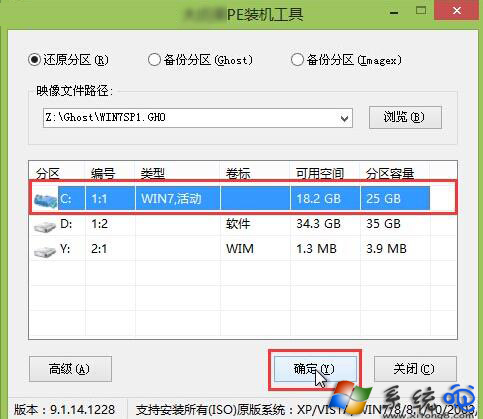
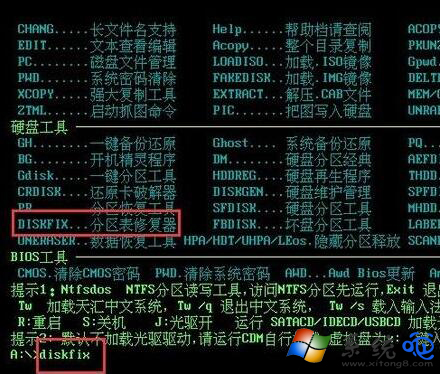
分區表(MBR/GPT)若因斷電、病毒或誤操作受損,系統無法正確讀取開機資訊,同樣會觸發該藍屏。同樣在 PE 環境下,運行「分區表修復器」(如 DiskGenius 的「重建主引導記錄」功能)即可修復。
SATA 數據線老化、鬆動或電源供電不足,會導致硬碟讀寫錯誤,進而引發藍屏。請關機斷電後,重新插拔硬碟的數據線與電源線;若線材外觀損壞,建議直接更換新線。
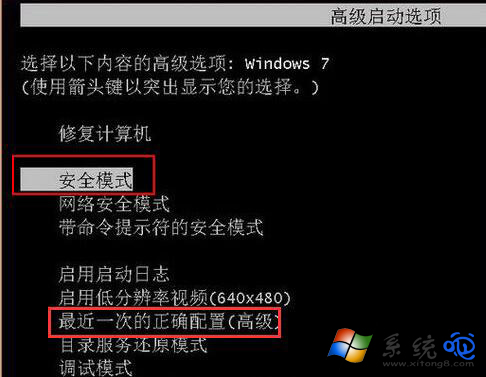
近期更新的顯卡、網卡、聲卡等驅動若與系統不兼容,極易導致 c0000145。開機連續按 F8 進入「安全模式」,選擇「最近一次的正確配置(高級)」嘗試回滾;若無效,在「裝置管理器」中逐一卸載近期安裝的驅動程式,然後重啟讓 Windows 自動重裝通用驅動。
若以上軟體手段均無效,需懷疑硬體層面故障:
完成上述排查與修復後,絕大多數「Win7 開啟 IE 藍屏 c0000145」問題均可解決。若仍無法修復,建議備份重要數據後進行全新安裝,或尋求專業維修人員協助。