場景一:共享按鈕灰色無法點擊
原因:「使用共享精靈」未啟用。
解決
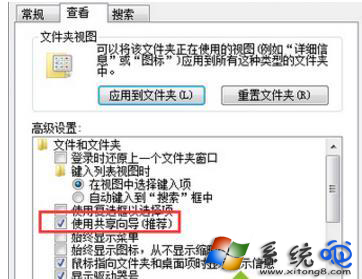
- 任意資料夾 → 「組織」→「資料夾和搜尋選項」。
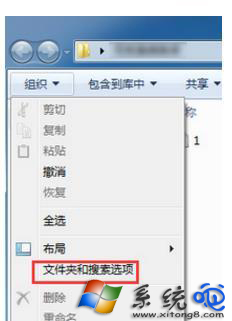
- 「檢視」頁簽 → 高級設定勾選「使用共享精靈 (建議)」→ 確定。
場景二:提示輸入帳號密碼 / 無權限訪問
情況 A:提示輸入憑證
原因:Guest 帳戶未啟用。
解決
- 「控制台」→「使用者帳戶和家庭安全」→「新增或移除使用者帳戶」→「Guest」→「開啟」。

情況 B:提示「無權限訪問」
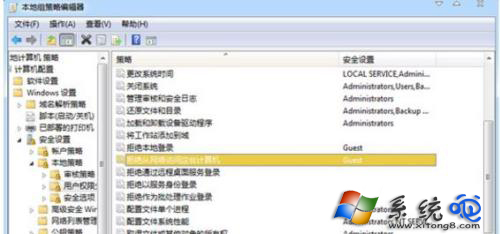
原因:本地安全策略中「拒絕從網路存取這台電腦」包含 Guest。
解決
- Win+R →
gpedit.msc。
- 路徑:
電腦設定 → Windows 設定 → 安全性設定 → 本地原則 → 使用者權利指派 → 拒絕從網路存取這台電腦。
- 移除
Guest → 確定。
- 執行
gpupdate /force 刷新。
場景三:搜尋不到共享打印機(但其他電腦可搜尋到)
核心原因:NetBIOS over TCP/IP 未啟用,導致無法解析網路鄰居名稱。
解決步驟
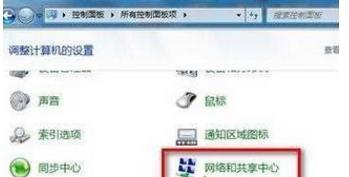
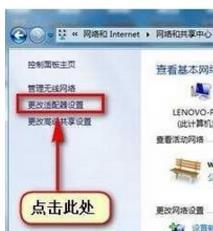
- 「控制台」→「網路和共用中心」→「變更介面卡設定」。
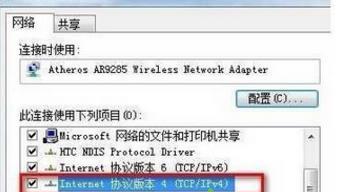
- 右鍵當前連線(區域連線/無線網路)→「內容」。
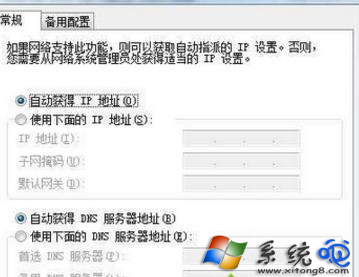
- 雙擊「網際網路通訊協定第 4 版 (TCP/IPv4)」→「進階」。
- 「WINS」頁簽 → 勾選「啟用 LMHOSTS 查閱」→ NetBIOS 設定選「預設」→ 確定。
- 依次確定關閉所有對話框,重新搜尋打印機。
通用前置檢查清單
- ☑ 打印機主機已共享打印機,共享名稱無特殊字符/過長。
- ☑ 雙方在同一工作群組/域,網路設定為「專用/家庭」。
- ☑ 防火牆允許「檔案和印表機共用」通過(入站規則啟用)。
- ☑
Print Spooler 服務雙方均運行中。
- ☑ 嘗試直接輸入 UNC 路徑連接:Win+R →
\\PC-NAME\PrinterShareName。