Windows 7 程式庫預設指向 C 盤使用者資料夾,實務上資料多存放於 D/E 盤。本文說明如何重導向程式庫儲存位置、自訂收藏夾下載資料夾,並分享熱鍵快速啟動應用程式技巧。
一、重導向程式庫資料夾 (以「我的影片」為例)
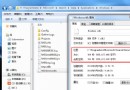
- 開啟「電腦」→ 左側程式庫 → 右鍵「我的影片」→「內容」。
- 「程式庫位置」區塊 → 「包含資料夾」→ 選擇實際存放影片的資料夾 (如 `E:\Media\Movies`) → 「包含資料夾」。
- 新增路徑出現在清單中 → 選取該路徑 → 「設定為預設儲存位置」→ 確定。
此后透過程式庫存檔、應用程式另存新檔預設將寫入 `E:\Media\Movies`,原始資料夾異動即時同步。
二、自訂收藏夾「下載」資料夾
- 程式庫上方「收藏夾」→ 右鍵「下載」→「內容」。
- 「目標」欄位修改為實際下載資料夾 (如 `E:\Downloads`) → 確定。
- 瀏覽器/下載工具預設下載路徑同步修改為此路徑,達成統一管理。
三、熱鍵快速啟動應用程式 (無需第三方工具)
- 開始 → 所有程式 → 找到目標程式 (如「附屬應用程式」→「計算機」) → 右鍵「內容」。
- 「捷徑」頁籤 → 「快速鍵」輸入框 → 按鍵盤任意鍵 (如 F7) → 系統自動轉為 Ctrl+Alt+F7 → 確定。
- 桌面按 Ctrl+Alt+F7 即啟動計算機。
支援組合:Ctrl+Alt+字母/數字/F1-F12。建議避開系統保留熱鍵 (Ctrl+Alt+Del, Win+L 等)。
四、進階技巧:建立自訂程式庫聚合專案資料
- 程式庫 → 右鍵空白處 → 「新增」→「程式庫」→ 命名「專案資料」。
- 包含資料夾:`D:\Projects\Active`、`E:\ClientDocs`、`\\NAS\Archive\Projects`。
- 設定 `D:\Projects\Active` 為預設儲存位置。
- 右鍵程式庫 → 「內容」→ 「最佳化資料庫類型」選「文件」→ 獲得文件專屬排列方式 (作者、標記、類型)。