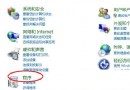
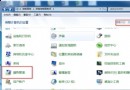
方法一:建立捷徑(簡易但拔除後失效)
- 插入隨身碟,「電腦」視窗中右鍵隨身碟磁碟機 → 「建立捷徑」。
- 提示「無法在這裡建立捷徑,是否置於桌面?」點選「是」。
- 拔除隨身碟後桌面捷徑會變無效,重新插入才能使用。
方法二:工作列通知區域顯示裝置圖示
- 工作列空白處右鍵 →「屬性」→「工作列」分頁 →「通知區域」「自訂」。
- 找到隨身碟裝置(通常名為「USB 大容量儲存裝置」),行為選擇 「顯示圖示和通知」。
- 點擊「確定」,隨身碟插入時工作列右下角會出現安全移除圖示。
方法三:使用第三方工具(推薦 360 安全衛士)
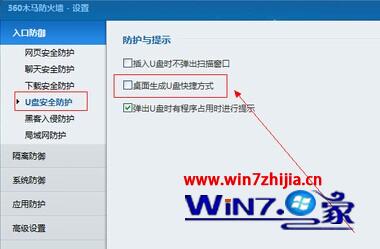
- 開啟 360 安全衛士 → 右側「木馬防火牆」 → 上方「設定」 → 「USB 安全防護」。
- 勾選 「產生桌面 USB 捷徑」。
- 此模式下,插入隨身碟桌面自動出現捷徑,拔除自動消失,支援所有隨身碟。
建議
方法三最貼近使用者直覺,且自動管理捷徑生命週期,推薦一般用戶使用。