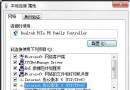
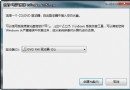
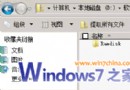
Windows 7 開始功能表底部的搜尋列(Windows Search)若突然消失,通常是因為「Windows Search」系統功能被停用。透過「開啟或關閉 Windows 功能」重新啟用該功能,即可恢復搜尋列。
操作步驟
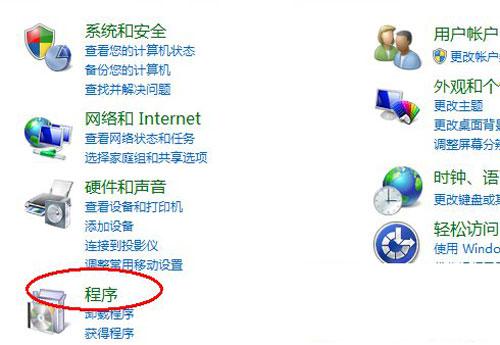
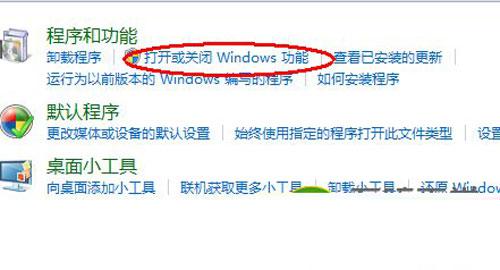
- 開啟「控制台」→「程式集」→「程式和功能」。
- 點選左側「開啟或關閉 Windows 功能」。
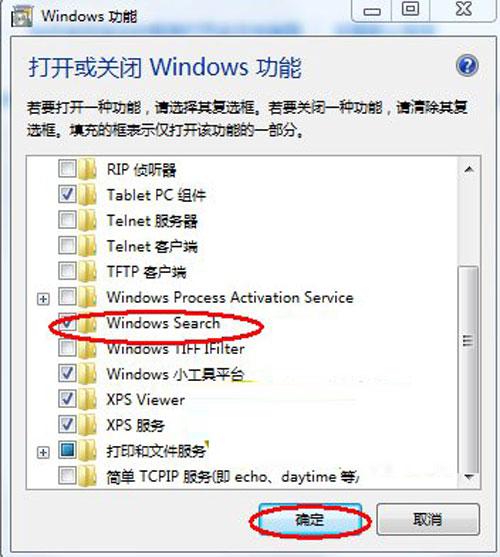
- 在功能清單中找到「Windows Search」,勾選啟用。
- 點選「確定」,系統將自動安裝/啟用相關元件(約需數分鐘)。
- 完成後重新開機,開始功能表搜尋列即恢復顯示。
補充說明
- Windows Search 功能包含索引服務與搜尋介面,啟用後會在背景建立檔案索引,首次啟用可能導致硬碟活動頻繁、系統暫時變慢,屬正常現象。
- 若搜尋列存在但無法搜尋檔案,請檢查「索引選項」(控制台 → 索引選項)中是否包含常用資料夾位置。
- 若不想使用索引服務,也可透過第三方工具(如 Everything、Listary)替代原生搜尋功能。
- 家用版/家用進階版同樣適用此方法。
替代快速搜尋方式
搜尋列消失期間,仍可使用以下方式搜尋:
• 按 Win + F 開啟獨立搜尋視窗。
• 在資料夾視窗右上角搜尋框輸入關鍵字。
• 按 Win 鍵直接輸入關鍵字(開始功能表即時搜尋,不需搜尋列顯示)。