Windows XP Windows 7 Windows 2003 Windows Vista Windows 綜合教學 Linux 系統教學
Windows 10 Windows 8 Windows 2008 Windows NT Windows Server 電腦軟體教學

Win7 程式回應等待時間過久?修改登錄檔縮短強制關閉逾時

編輯:Windows 7 系統介紹

Windows 7 執行程式時若發生「未回應」,系統預設會等待數秒才顯示「程式未回應」對話框讓使用者選擇等待或強制關閉。若覺得等待時間過長,可透過修改登錄檔 WaitToKillAppTimeout 值,縮短系統判定程式掛住的逾時閾值,提升操作回應速度。

操作步驟

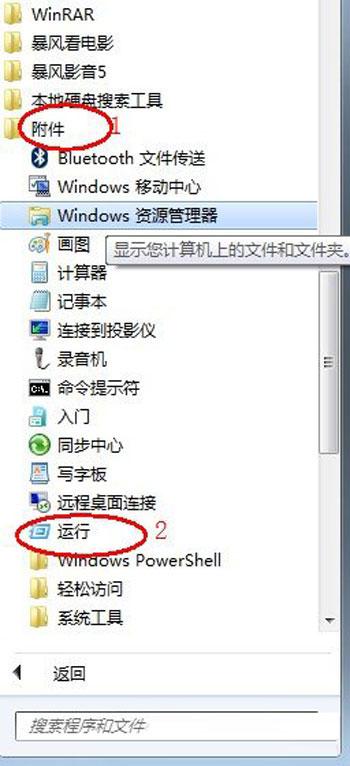
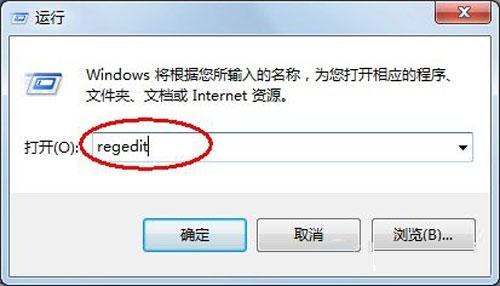
  1. 按 Win + R 開啟「執行」,輸入 regedit 開啟登錄編輯器。
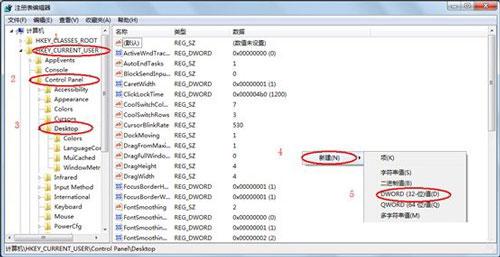
  2. 導覽至以下機碼路徑:
    HKEY_CURRENT_USER\Control Panel\Desktop
  3. 在右側空白處按右鍵 → 「新增」→ 「DWORD (32 位元) 值」。
  4. 命名為 WaitToKillAppTimeout。
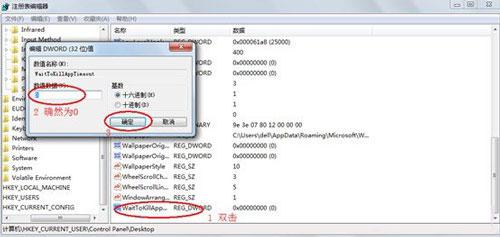
  5. 雙擊該值,將「數值資料」設為 0(單位:毫秒,0 代表立即判定)。
  6. 點選「確定」,關閉登錄編輯器,重新登入或重開機生效。
執行 regedit 登錄編輯器路徑 新增 DWORD 值 設定數值為 0

參數說明

  • 預設值:通常為 5000(5 秒)或 20000(20 秒,視版本而定)。
  • 設為 0:程式一旦停止回應訊息佇列,系統立即視為掛住,彈出「未回應」對話框。
  • 建議值:1000~3000(1~3 秒)較平衡,避免誤判暫時忙碌的程式。

注意事項

  • 此設定僅影響目前使用者(HKEY_CURRENT_USER)。若需全域生效,請同步修改 HKEY_LOCAL_MACHINE\SYSTEM\CurrentControlSet\Control\WaitToKillAppTimeout(字串值)。
  • 設值過低可能導致正常運作但暫時高負載的程式(如大型遊戲載入、影片渲染)被誤判為未回應。
  • 若程式頻繁未回應,根本原因通常是程式本身 Bug、記憶體不足、硬碟效能瓶頸或驅動衝突,建議並行排查根因。

延伸相關設定

同目錄下的 HungAppTimeout(預設 5000ms)控制系統判定視窗掛住的時間;WaitToKillServiceTimeout(機碼 HKEY_LOCAL_MACHINE\SYSTEM\CurrentControlSet\Control)控制服務關機逾時。可依需求一併調整。


Copyright © Windows教程網 All Rights Reserved