Windows 7 開機後網路圖示顯示黃色驚嘆號,提示「未識別的網路」或「無法存取網際網路」,雖然網路連線正常但無法上網。這通常是網路介面卡驅動程式狀態異常,透過「停用再啟用」網路介面卡即可強制重置驅動狀態,快速恢復網路連線。
快速解決步驟
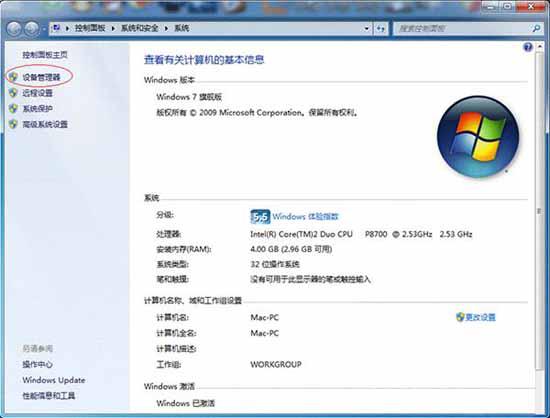
- 按 Win + Pause/Break 直接開啟「系統」視窗(或右鍵「電腦」→「內容」)。
- 點選左側「裝置管理員」。
- 展開「網路介面卡」,找到實體網路卡(通常名稱含 Ethernet、LAN、Realtek、Intel 等,排除虛擬介面卡)。
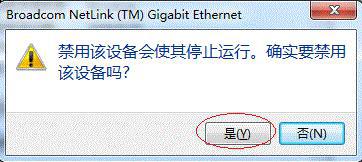
- 在實體網路卡上按右鍵,選擇「停用裝置」,確認對話框點「是」。圖示將出現紅色箭頭,網路圖示變紅叉。
- 再次按右鍵同一張網路卡,選擇「啟用裝置」。圖示恢復正常,網路圖示黃色驚嘆號消失,網路連線恢復。
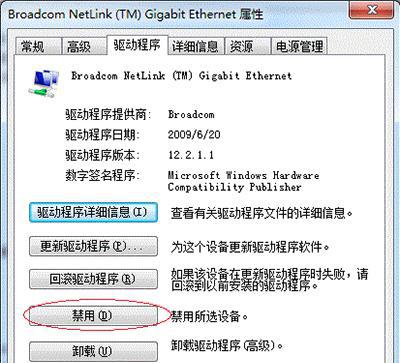
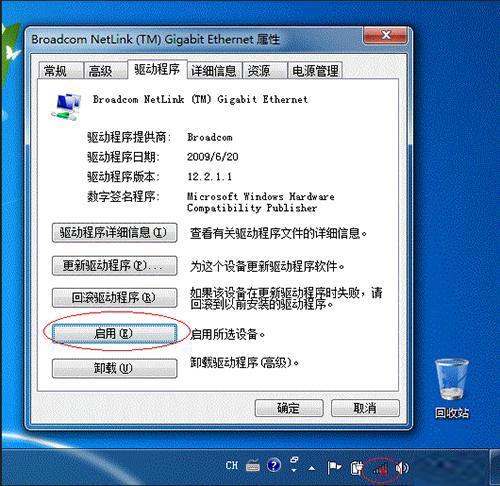
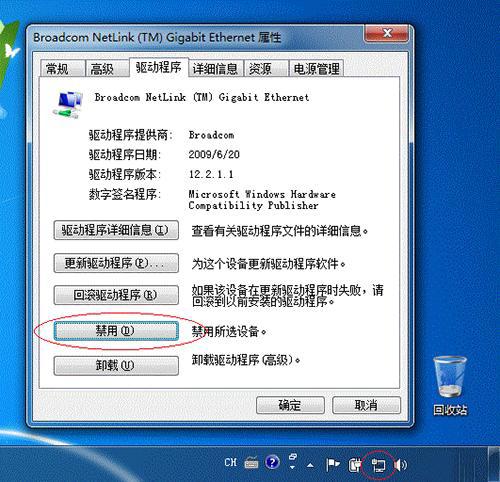
原理說明
「停用/啟用」操作相當於對網路介面卡驅動程式進行「軟性重置」:強制驅動程式卸載硬體資源、清除暫存狀態、重新初始化硬體協商參數(如連結速度、雙工模式、DHCP 客戶端狀態等),解決驅動程式因休眠喚醒、電源管理、熱插拔等情境導致的狀態機卡死問題。
若問題重複發生,建議進階排查
- 更新網路卡驅動程式至廠商官網最新版(勿僅依賴 Windows Update)。
- 在裝置管理員 → 網路卡屬性 → 「電源管理」索引標籤,取消勾選「允許電腦關閉這個裝置以節省電源」。
- 檢查網路線、路由器/交換器連接埠、DHCP 伺服器運作狀態。
- 執行
netsh winsock reset 重置 Winsock 目錄(需管理員命令提示字元,重開機生效)。