筆電接外接螢幕/投影機/電視,Win7 設定超簡單:右鍵桌面 →「螢幕解析度」→「多重顯示器」選「擴展這些顯示器」→ 指定主顯示器 → 獨立調整各螢幕解析度/方向。三步驟完成,拖曳視窗自由穿梭雙螢幕,辦公、簡報、多工處理效率倍增。
硬體連接
- VGA/HDMI/DisplayPort 線材連接筆電與外接顯示裝置。
- 開啟外接裝置電源,切換至正確訊號源。
Win7 設定步驟(圖文)
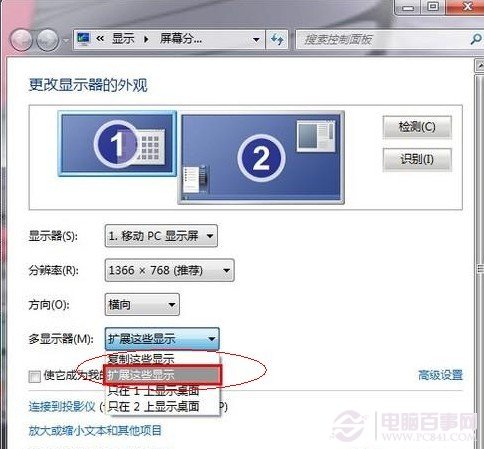
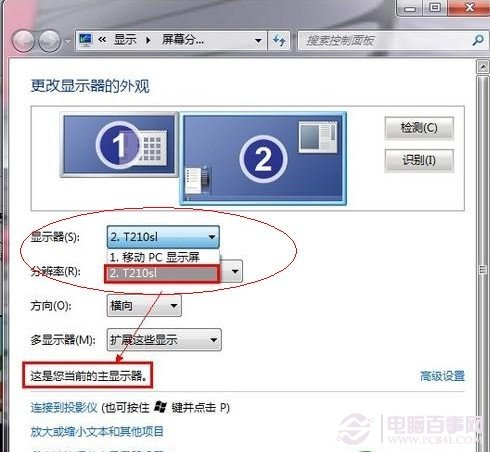
- 桌面空白處右鍵 → 選擇「螢幕解析度」。
- 多重顯示器 下拉選單選「擴展這些顯示器」(預設為複製)。
- 點擊編號 1/2 圖示選擇主顯示器(作業列、開始功能表、主要視窗開啟位置),勾選「將這個設定為主顯示器」。
- 各螢幕獨立設定解析度(建議選「建議」原生解析度)、方向(橫向/縱向)。
- 點選「套用」→ 確認畫面正常 →「確定」。
常用熱鍵與技巧
- Win+P:快速切換「僅電腦螢幕 / 複製 / 擴展 / 僅第二螢幕」,投影機簡報神器。
- 視窗拖曳至螢幕邊緣可自動對齊佔據半邊螢幕(Aero Snap),雙視窗並排超好用。
- Win+Shift+←/→:視窗在雙螢幕間瞬間移動。
- 任務列右鍵 → 內容 →「多重顯示器」區塊,可設定「在所有顯示器上顯示工作列」或「僅在主顯示器顯示」。
常見問題
- 外接螢幕無訊號:檢查線材、訊號源、顯卡驅動、Win+P 強制偵測。
- 解析度錯誤/模糊:確認顯卡驅動最新、選擇螢幕原生解析度、關閉 GPU 縮放。
- 筆電合蓋後外接螢幕也關閉:電源選項 → 選擇合上蓋子動作 → 接上電源設「不採取任何動作」。
小結
Win7 雙螢幕設定傻瓜化,「螢幕解析度」介面直覺好懂,Win+P 熱鍵更是簡報達人必備。正確設定主螢幕、獨立解析度、善用 Aero Snap,讓筆電秒變雙螢幕工作站,效率直接翻倍!