筆電裝 Win7 不只為了好看,微軟還針對行動裝置設計了五大隱藏神功:Win+X 行動中心、離開模式下載不耗電、任務列瘦身、合蓋動作自訂、觸控板智能切換。掌握這 5 招,外出辦公、簡報、長時間下載全都事半功倍。
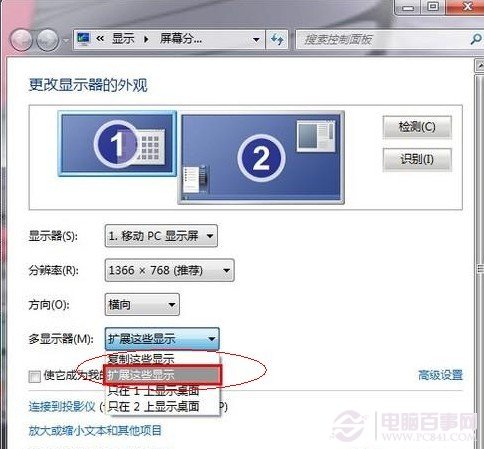
Win+X 彈出面板,整合:螢幕亮度、音量、電源計畫、無線網路、外接顯示器、同步中心、簡報設定 七大模組。無需在控制台、系統匣、功能鍵間來回跳轉,同一介面全搞定。
預設隱藏,需修改登錄啟用:
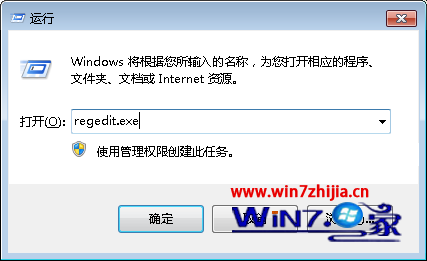
regedit → 定位 HKEY_LOCAL_MACHINE\SYSTEM\CurrentControlSet\Control\Session Manager\Power。AwayModeEnabled = 1。⚙️ 建議同步設定:電源選項 → 更改計畫設定 → 更進階電源設定 →
「硬碟」→「關閉硬碟」設「從不」;
「無線網路介面卡」→「省電模式」設「最高效能」;
「睡眠」→「睡眠後休眠」設「從不」。
任務列右鍵 →「內容」→「工作列按鈕」選:
搭配「使用小圖示」(同視窗勾選),雙重瘦身,13 吋螢幕也能放下十幾個程式。
控制台 →「電源選項」→ 左側「選擇合上蓋子的動作」→ 分別設定「使用電池」與「接上電源」時的動作:「不採取任何動作」。合上螢幕後,系統持續運作,外接螢幕正常顯示,風扇靜音,極適合合蓋接投影機簡報、關螢幕長時間下載/遠端連線。
修改登錄(需重開機):
regedit 定位兩個分支:HKEY_CURRENT_USER\Software\Synaptics\SynTPEnhHKEY_LOCAL_MACHINE\SOFTWARE\Synaptics\SynTPEnhDisableIntPDFeature = 3。💡 適用於 Synaptics 觸控板(大多數筆電)。其他廠商(ELAN、ALPS)請查閱對應登錄鍵值。
Win7 對筆電的深度優化遠超想像:Win+X 一鍵控全局、離開模式讓下載不掛科、任務列瘦身塞更多程式、合蓋不關機適應多樣場景、觸控板智能切換告別誤觸。這 5 招全開啟,你的筆電戰力瞬間滿血!