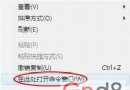
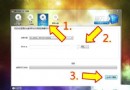
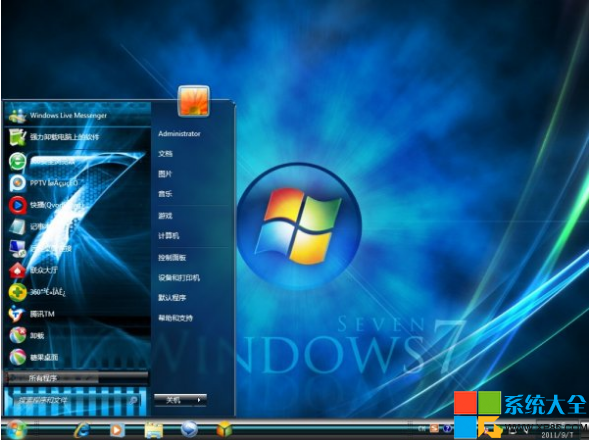
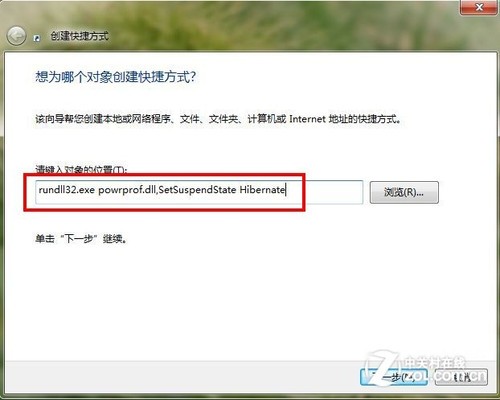
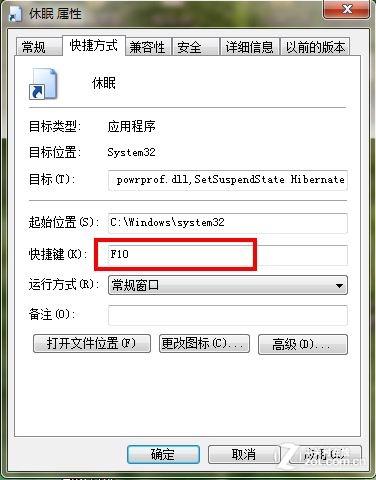
Windows 7 休眠功能能保存工作狀態並斷電,喚醒速度比開機快得多。但每次需點選「開始」→ 箭頭 →「休眠」三步驟。本文教你建立桌面捷徑並指定熱鍵(如 F10),雙擊或一鍵即可進入休眠。
rundll32.exe powrprof.dll,SetSuspendState 0,1,0rundll32.exe 非 undll32.exe,參數 0,1,0 代表休眠;0,1,1 代表睡眠)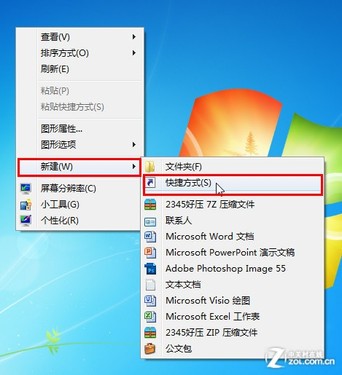
| 模式 | 耗電 | 喚醒速度 | 資料安全 | 適用情境 |
|---|---|---|---|---|
| 睡眠 (S3) | 極低 (維持記憶體供電) | 最快 (2-5 秒) | 斷電資料遺失 | 短暫離開、筆電合蓋 |
| 休眠 (S4) | 零 (寫入硬碟 hiberfil.sys 後斷電) | 快 (10-30 秒) | 斷電資料保留 | 長時間離開、攜帶筆電移動 |
| 混合式睡眠 | 低 (記憶體供電 + 寫入硬碟) | 快 | 雙重保障 | 桌上型電腦預設、停電保護 |
hiberfil.sys),SSD 建議保留。powercfg /h on。SetSuspendState Hibernate, ForceCritical, DisableWakeEvent,0,1,0 為標準休眠。一個捷徑、一個熱鍵,讓休眠觸手可及,工作中斷零負擔。
Win7 系統變慢?八大非硬體優化加速法:啟動項、開機等待、關機逾時、視窗動畫、字體精簡、任務列預覽、Aero 主題、服務精簡
Win7/XP 禁用與恢復控制台、登錄編輯程式、群組原則的登錄檔與指令法
詳解 Vista/Win7 記憶體管理:Superfetch 預載機制,記憶體佔用高不代表效能差
Win7 系統如何將檔案同步上傳至雲端儲存?善用雲端硬碟自動備份重要資料
Win7 旗艦版電腦提示 DLL 動態連結程式庫出現故障如何修復?
Win7 瀏覽器腳本執行緩慢、卡死?停用 Java Applet 與腳本偵錯加速載入