Windows XP Windows 7 Windows 2003 Windows Vista Windows 綜合教學 Linux 系統教學
Windows 10 Windows 8 Windows 2008 Windows NT Windows Server 電腦軟體教學

Win7 加速優化 8 大絕招:開機、關機、視窗切換全面提速

編輯:Windows 7 系統介紹

前言

Windows 7 預設為兼容性著想,保留許多視覺特效與等待時間。以下 8 招針對開機、關機、介面回應進行精準調校,讓老電腦也能煥發新生。

1. 精簡開機啟動項

  1. Win + R → msconfig → 「啟動」頁籤。
  2. 僅保留輸入法、防毒軟體等必要項目,其餘全數取消勾選。

2. 縮短開機等待時間 & 啟用多核心啟動

  1. msconfig → 「開機」頁籤 → 將「逾時」從 30 秒改為 5~10 秒。
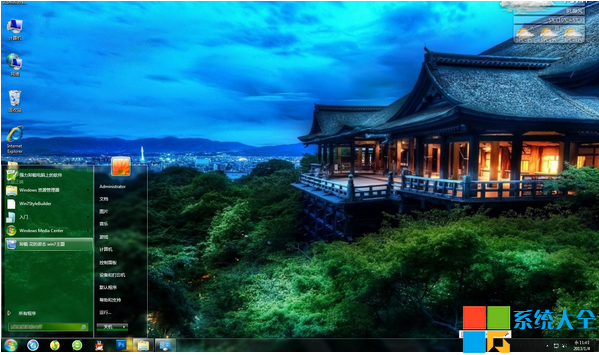
  2. 點選「進階選項」→ 勾選「處理器數目」→ 依實際核心數選擇(雙核選 2、四核選 4)。
  3. 確定重啟生效。

msconfig 開機進階設定

3. 加快關機速度(登錄檔調整等待服務結束時間)

  1. Win + R → regedit 開啟登錄編輯器。
  2. 瀏覽至 HKEY_LOCAL_MACHINE\SYSTEM\CurrentControlSet\Control。
  3. 找到 WaitToKillServiceTimeout,預設 12000(12 秒),改為較小值(如 2000 = 2 秒)。
  4. 重啟生效。

4. 關閉視窗最大化/最小化動畫

  1. Win + R → SystemPropertiesPerformance → 「視覺效果」頁籤。
  2. 取消勾選「最小化和最大化視窗時播放動畫」→ 確定。

5. 移除不常用字型

控制台 → 字型(Control Panel\All Control Panel Items\Fonts) → 將不需字型移至備份資料夾或直接解除安裝。保留常用中英文字型即可,釋放系統資源。
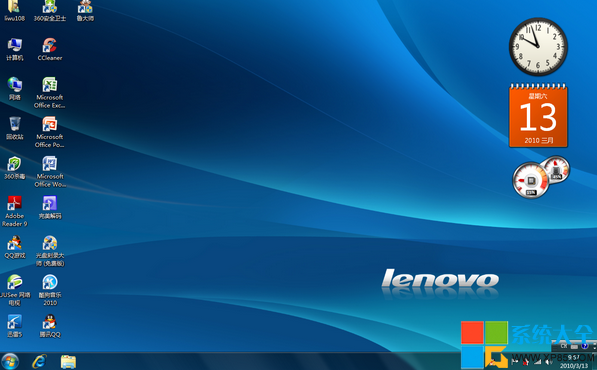
字型管理介面

6. 加速工作列縮圖預覽彈出速度

  1. regedit → HKEY_CURRENT_USER\Software\Microsoft\Windows\CurrentVersion\Explorer\Advanced。
  2. 右鍵新建 DWORD (32-bit) → 命名 ThumbnailLivePreviewHoverTime → 值資料設為毫秒數(如 200 = 0.2 秒)。
  3. 重啟生效。

7. 停用 Aero 透明玻璃效果

  1. 桌面右鍵 → 個人化 → 視窗色彩。
  2. 取消勾選「啟用透明度」→ 「開啟傳統外觀內容以取得更多色彩選項」→ 選擇標準主題。

8. 謹慎調整服務(進階使用者)

控制台 → 系統管理工具 → 服務。僅在完全理解該服務功能時才調整啟動類型,錯誤停用可能導致功能異常。新手建議略過此項。

總結

前 7 招風險極低、效果立竿見影;第 8 招需專業知識。建議依序套用,重啟後體驗明顯提升的系統流暢度。

Copyright © Windows教程網 All Rights Reserved