明明能上網 (QQ/Line 正常),卻打不開網頁?經典 DNS 故障徵兆。DNS (Domain Name System) 負責將網域名稱解析為 IP 位址,若 ISP 的 DNS 伺服器故障或被劫持,網頁解析失敗但直連 IP 服務不受影響。解法:手動指定可靠的公開 DNS。
8.8.8.8 (Google)8.8.4.4 (Google) 或 1.1.1.1 (Cloudflare)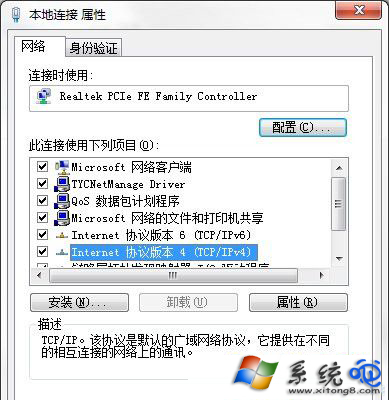
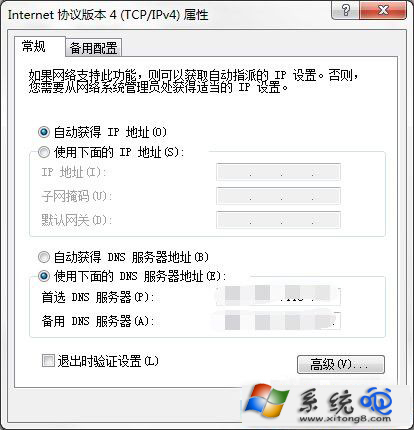
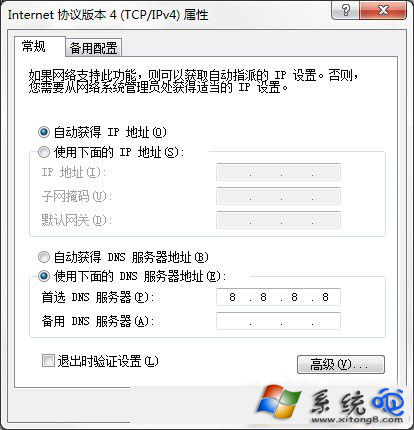
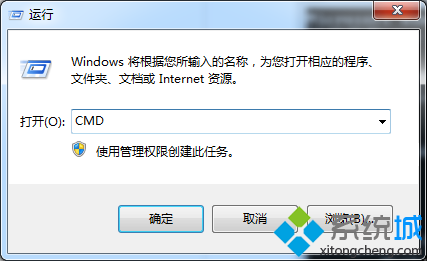
www.baidu.com → DNS 解析 → 220.181.111.85 → 連線伺服器。cmd。ipconfig /all。| 提供者 | 慣用 DNS | 備用 DNS | 特色 |
|---|---|---|---|
| 8.8.8.8 | 8.8.4.4 | 全球任何、穩定、支援 DNSSEC | |
| Cloudflare | 1.1.1.1 | 1.0.0.1 | 隱私優先、速度快、無日誌 |
| OpenDNS | 208.67.222.222 | 208.67.220.220 | 家長控制、攔截惡意網域 |
| Quad9 | 9.9.9.9 | 149.112.112.112 | 安全導向、封鎖惡意域名 |
改用公開 DNS 後,網頁開啟速度通常更快,也能避開 ISP DNS 劫持與廣告注入。