Windows XP Windows 7 Windows 2003 Windows Vista Windows 綜合教學 Linux 系統教學
Windows 10 Windows 8 Windows 2008 Windows NT Windows Server 電腦軟體教學

Win7 內建螢幕色彩校正工具 (DCCW) 完整操作教學

編輯:Windows 7 系統介紹

螢幕顏色發黃、偏藍、對比度不足、灰階階調明顯?Win7 內建顯示器色彩校正精靈 (Display Color Calibration, DCCW),能引導你逐步調整 Gamma、亮度、對比度、色彩平衡,無需購買專業色校儀,即可大幅提升顯示準確度。本文提供 13 步驟完整圖文操作指南。

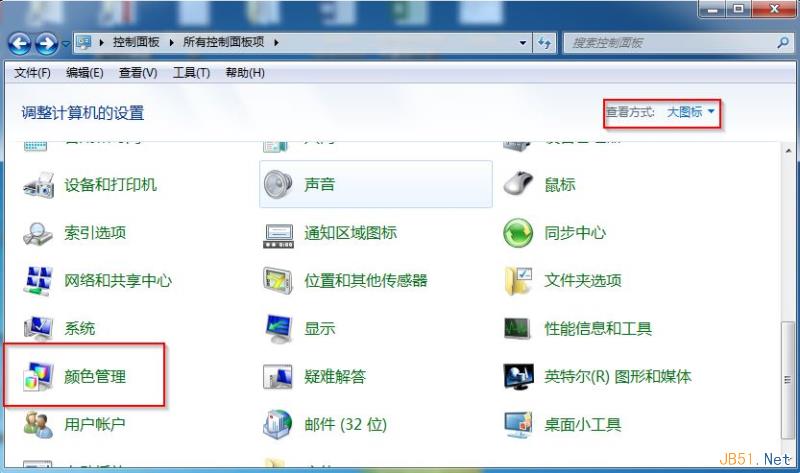
啟動方式(二選一)

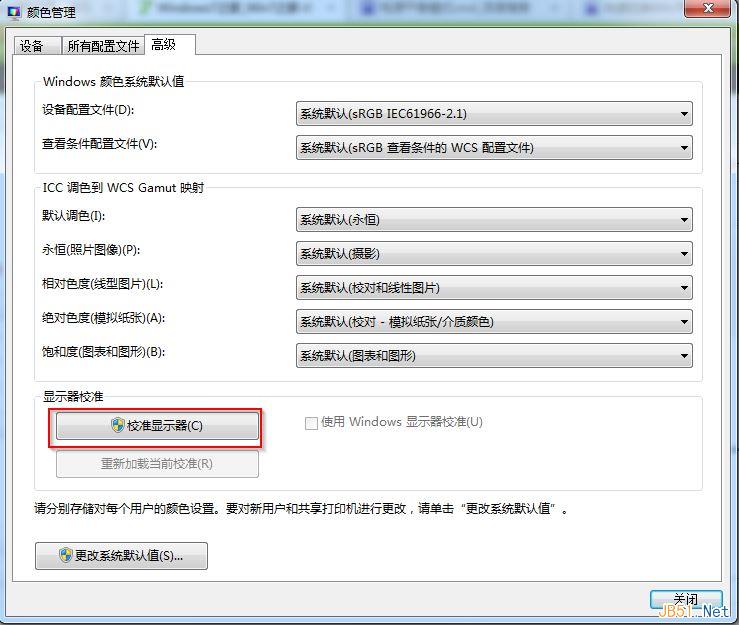
  • 控制台 → 「色彩管理」→ 「進階」分頁 → 「校正顯示器」。
  • Win + R → dccw → Enter (最快)。
色彩管理進階分頁 校正顯示器按鈕

13 步驟校正流程

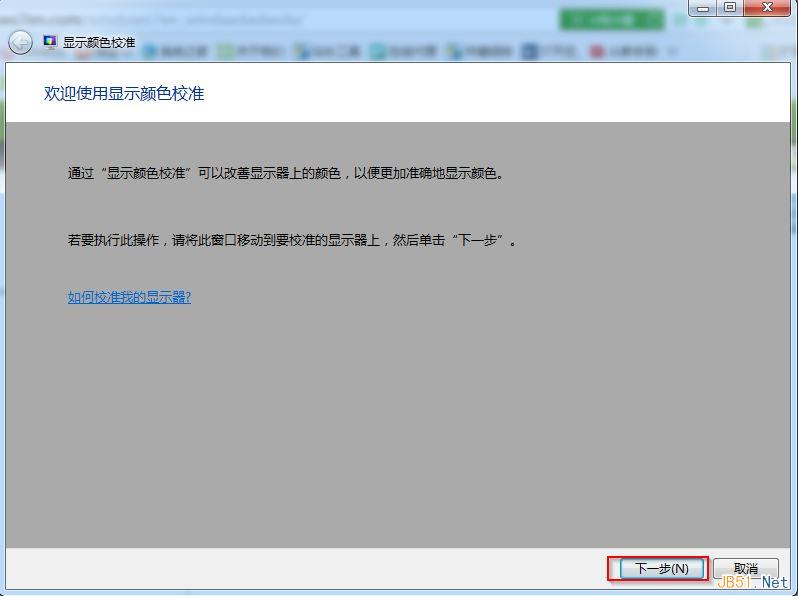
  1. 歡迎頁面: 閱讀說明 → 「下一步」。
    歡迎頁面
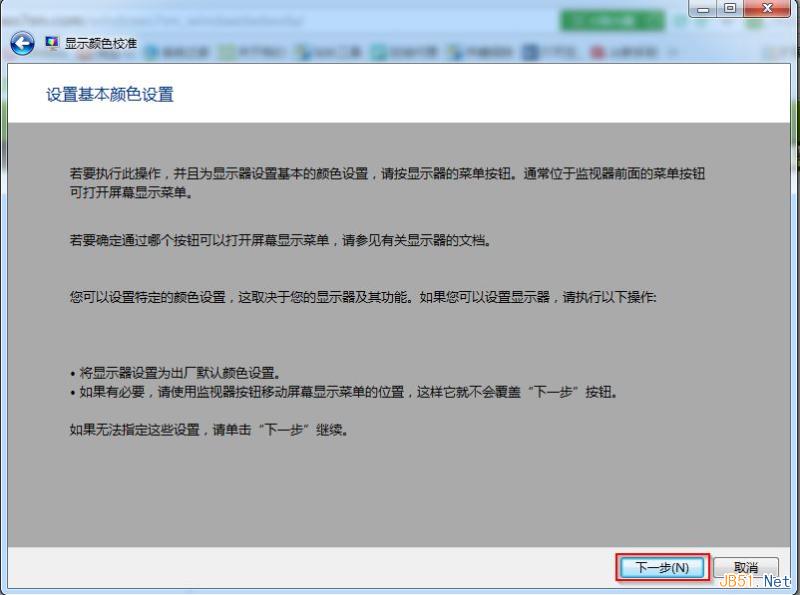
  2. 基本介紹: 閱讀校正前準備 (關閉自適應亮度、設定原生解析度、預熱 30 分鐘) → 「下一步」。
    基本介紹
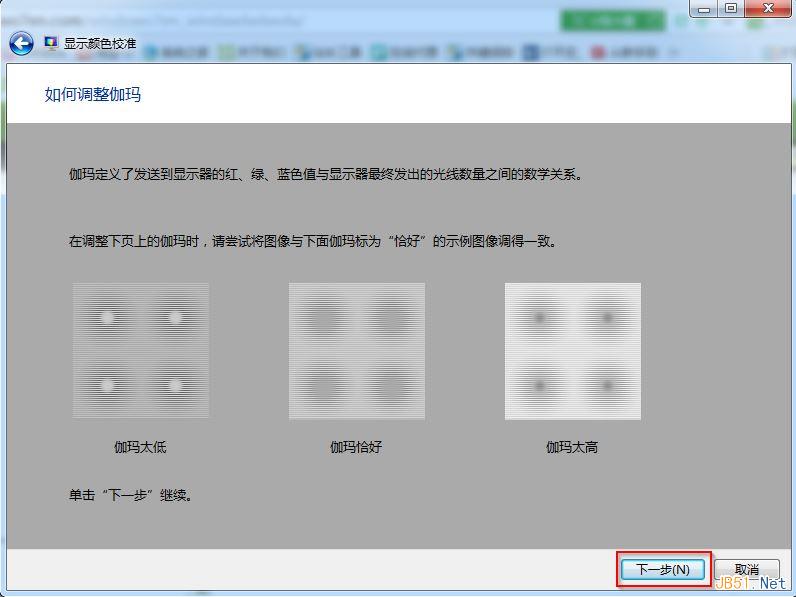
  3. Gamma 簡介: 觀察範例圖示 (中間圓點在灰背景中幾乎不可見) → 「下一步」。
    Gamma 簡介
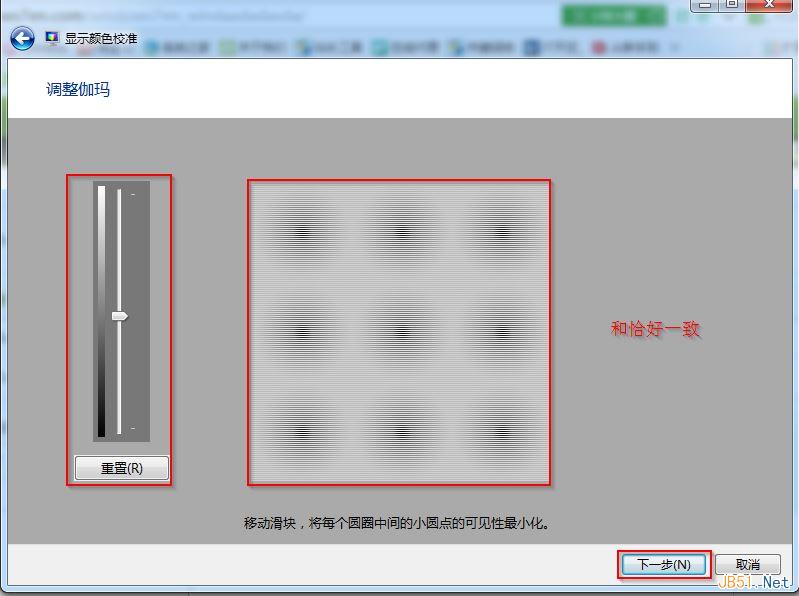
  4. 調整 Gamma: 拖曳滑桿,使圓點與背景融合「剛好」看不見 → 「下一步」。
    調整 Gamma
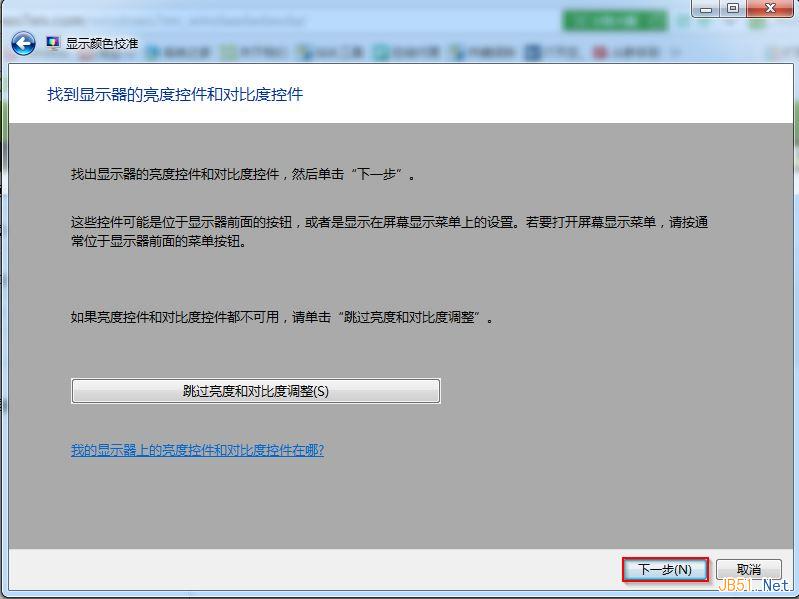
  5. 亮度/對比度準備: 確認螢幕實體按鍵位置,準備調整 → 「下一步」。
    亮度對比度準備
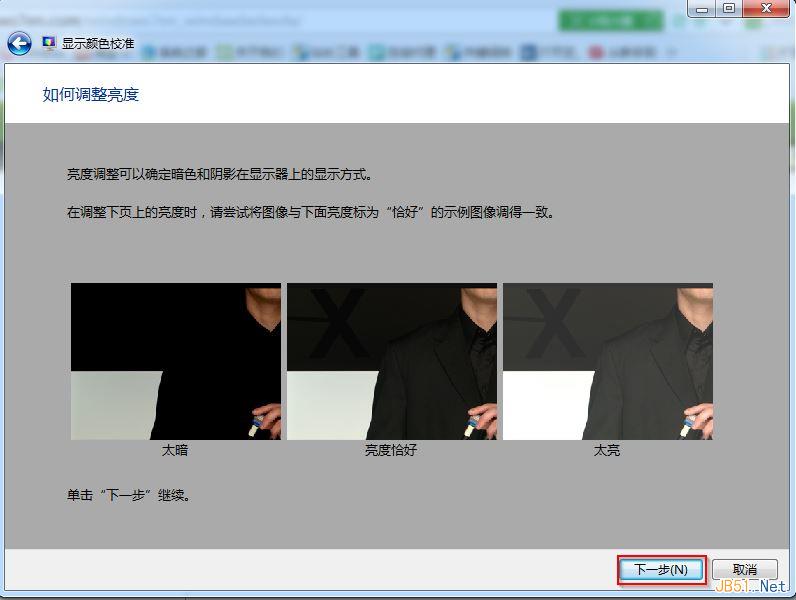
  6. 亮度簡介: 觀察範例 (X 字在黑背景中剛好可見,背景非灰階) → 「下一步」。
    亮度簡介
  7. 調整亮度: 用螢幕實體按鍵調整亮度,使 X 字「剛好」可見 → 「下一步」。
    調整亮度
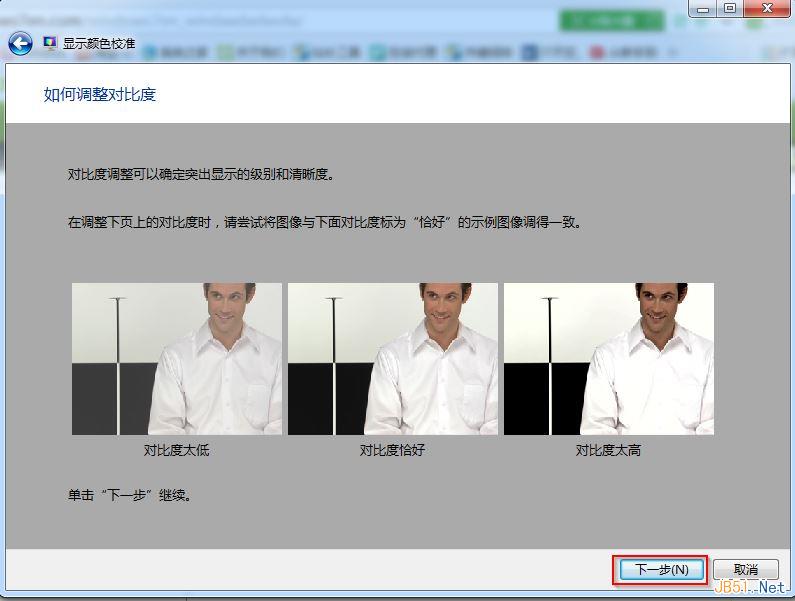
  8. 對比度簡介: 觀察範例 (白衫皺摺細節清晰、非過曝) → 「下一步」。
    對比度簡介
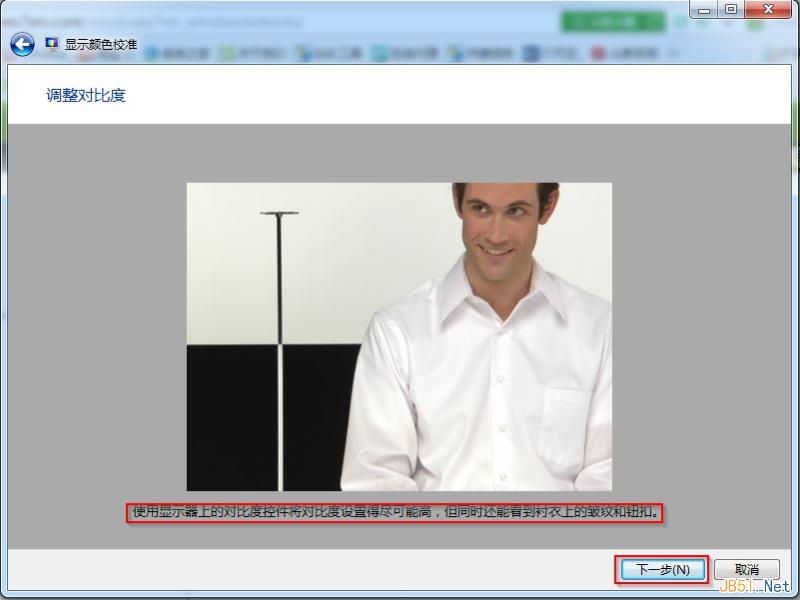
  9. 調整對比度: 用螢幕實體按鍵調高對比度至皺摺細節清晰但不失真 → 「下一步」。
    調整對比度
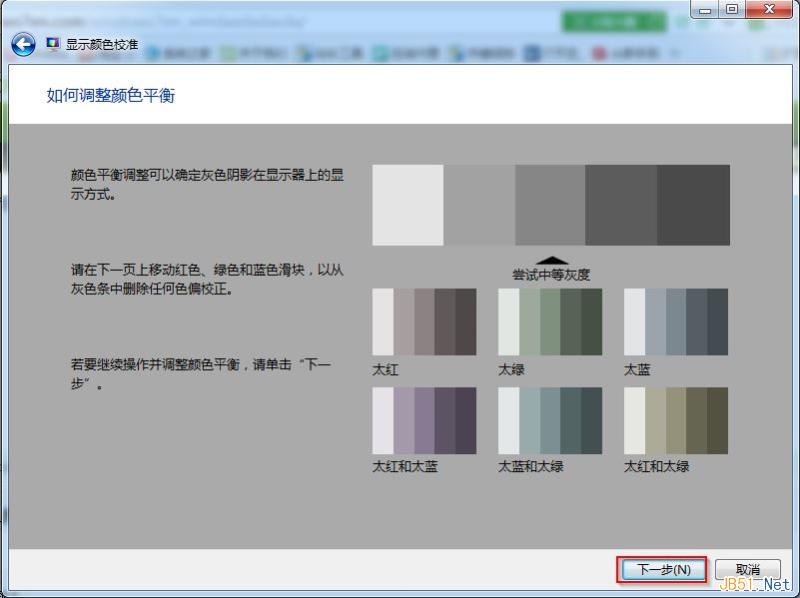
  10. 色彩平衡簡介: 觀察灰階條無色偏 → 「下一步」。
    色彩平衡簡介
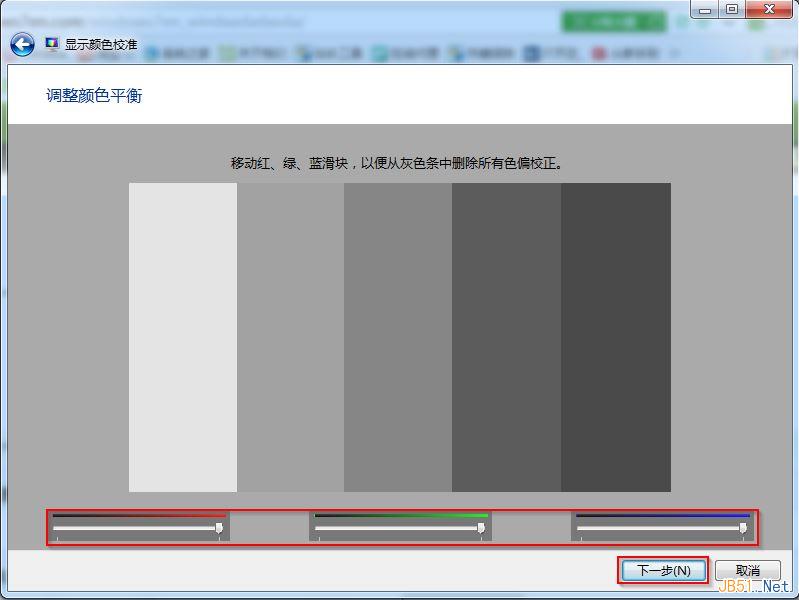
  11. 調整色彩平衡: 拖曳紅/綠/藍滑桿,使灰階條中性無色溫偏移 → 「下一步」。
    調整色彩平衡
  12. 完成比較: 勾選「先前的校正」與「目前的校正」切換比較,滿意則「完成」,不滿意「取消」重來。
    完成比較

💡 專業提示

  • 環境光關鍵: 校正時環境光應與日常使用一致 (避免直射光、強烈反射),否則校正結果失真。
  • 硬體限制: 低階螢幕 (TN 面板、sRGB 覆蓋率 < 90%) 物理特性限制,軟體校正只能改善、無法達到專業級準確度。
  • ICC 設定檔管理: 校正完成會產生 .icc 設定檔,色彩管理 → 進階 → 可設為系統預設或特定裝置預設。
  • 定期重新校正: 螢幕老化導致色彩漂移,建議每 1~3 個月重新校正一次。

結語

Win7 內建 DCCW 工具免費、易用、效果驚人。花 10 分鐘跑完 13 步驟,讓你的螢幕色彩更精準、灰階更平滑、照片編輯更安心。不用買昂貴色校儀,善用內建工具,專業色彩觸手可及!

Copyright © Windows教程網 All Rights Reserved