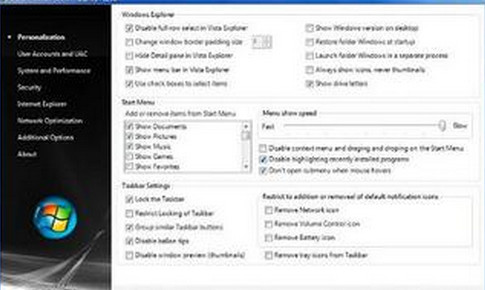
TweakUI 是微軟官方釋出的系統微調工具,介面簡潔、功能強大,能讓使用者在不動註冊表的情況下完成許多進階設定。本文將帶您了解如何在 Win7 下善用 TweakUI。
若您的磁碟分區採用 NTFS 格式且常用 EFS 加密,可在 TweakUI 的「資源管理器」設定中勾選「將『加密』加入滑鼠右鍵選單」。之後對檔案按右鍵即可直接看到「加密」選項,大幅提升操作效率。
過去需修改註冊表才能隱藏捷徑圖示右下角的小箭頭,現在在 TweakUI 的「捷徑」設定中直接選擇「無」並套用,即可獲得乾淨的桌面視覺效果。
為保護資料安全,許多進階使用者會將「我的文件」、「收藏夾」等資料夾移至非系統碟。TweakUI 提供直觀介面:依序展開「我的電腦」→「系統資料夾」,選取目標資料夾並點擊「變更位置」指定新路徑。重裝系統後只需重新指向,資料即可完整保留。
在「我的電腦」→「自動播放」中,可針對不同磁碟機、檔案類型設定自動播放動作,甚至加入自訂應用程式,徹底掌控插入媒體時的反應。
若電腦只有單一常用帳號,可在「登入」→「自動登入」預先輸入帳號密碼,開機即可略過歡迎畫面直接進入桌面。
TweakUI 雖屬經典工具,但在 Win7 上仍具高度實用價值,善用它能讓系統更貼合個人習慣。