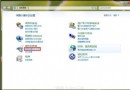
Windows 7 雖比 Vista 輕量,但預設啟動數十項服務、殘留 Windows.old 舊系統備份(佔用數 GB 至數十 GB),對中低階配置影響顯著。本文聚焦兩大高收益優化動作:按需停用非必要服務與磁碟清理移除 Windows.old,操作簡單、風險可控、效果立竿見影。
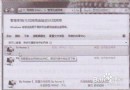
Win+R → services.msc 或開始搜尋「服務」。
| 服務名稱 | 功能 | 建議設定 | 影響評估 |
|---|---|---|---|
| Windows Search | 檔案索引/搜尋 | 手動/停用 | 搜尋變慢,但釋放 CPU/磁碟 IO |
| Superfetch / SysMain | 預讀常用程式至記憶體 | 手動 | SSD 建議停用,HDD 視情況保留 |
| Print Spooler | 列印佇列管理 | 手動 | 無印表機可停用 |
| Windows Defender / Security Center | 內建防毒/安全中心 | 手動/停用 | 若裝第三方防毒可停用 |
| Tablet PC Input Service | 平板輸入支援 | 停用 | 非觸控裝置無需 |
| Bluetooth Support Service | 藍牙支援 | 手動/停用 | 無藍牙裝置可停用 |
| Remote Registry | 遠端登錄存取 | 停用 | 安全性風險,建議停用 |
| Secondary Logon | 以不同身分執行程式 | 手動 | 少用 runas 可手動 |
原則:不確定的服務設為「手動」而非「停用」,需求時系統會自動啟動。修改後觀察數日,確無異常再考慮停用。
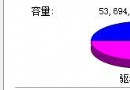
非格式化升級安裝 Win7 時,舊系統檔案會被移至 C:\Windows.old,佔用大量空間且不再需要(除非需回滾)。
cleanmgr → 選擇系統盤(C:) → 確定。此動作不可逆,執行前請確認無需從舊系統找回檔案。