Windows XP Windows 7 Windows 2003 Windows Vista Windows 綜合教學 Linux 系統教學
Windows 10 Windows 8 Windows 2008 Windows NT Windows Server 電腦軟體教學

Win7 安裝列印伺服器完整圖文教程:TCP/IP 連接埠 + LPR 協定 + 驅動部署

編輯:Windows 7 系統介紹

適用設備

單功能列印伺服器:TL-PS110U、TL-PS110P、TL-WPS510U 等支援 LPR 協定的網路列印盒。
前置準備

  • 列印伺服器已接入網路,IP 固定(如 192.168.1.200)。
  • 列印機型號確認,驅動程式備妥(光碟/官網下載)。

步驟詳解

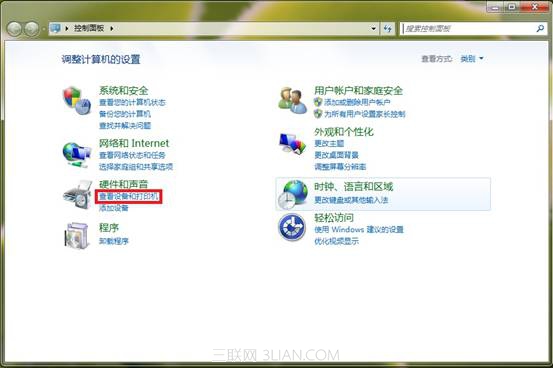
  1. 開啟裝置和印表機: 控制台 → 硬體和聲音 → 「裝置和印表機」。
    控制台裝置和印表機
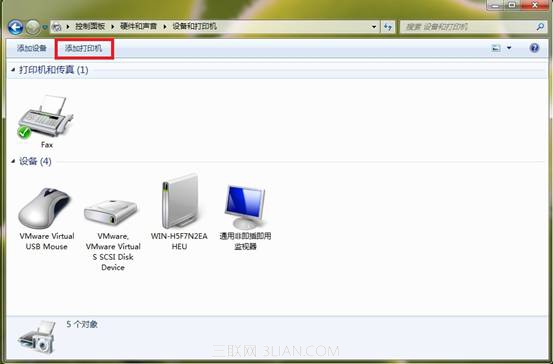
  2. 點擊「新增印表機」。
    新增印表機按鈕
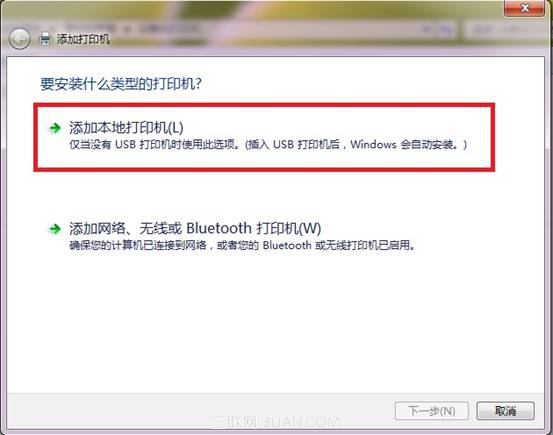
  3. 選擇「新增本機印表機」(雖為網路印表機,但需手動建立連接埠)。
    新增本機印表機
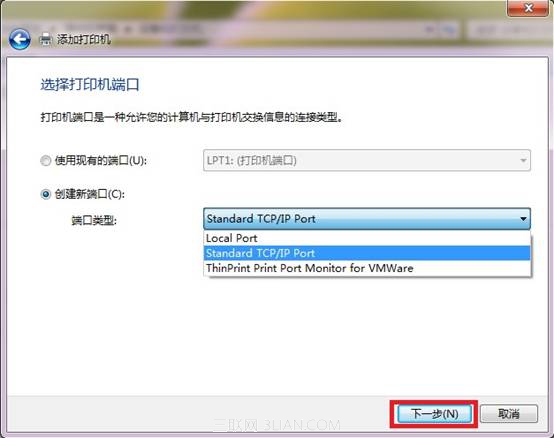
  4. 選擇「建立新連接埠」→ 類型選「Standard TCP/IP Port」→ 下一步。
    建立TCP/IP連接埠
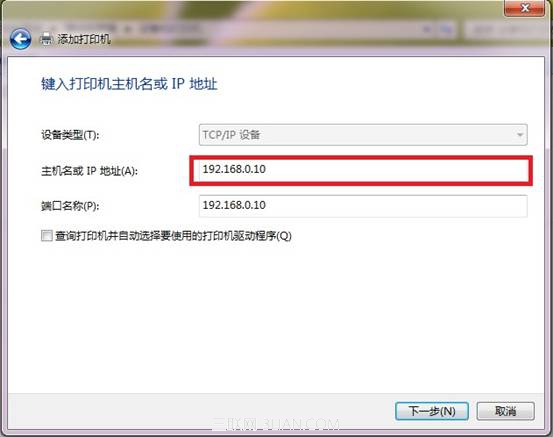
  5. 輸入列印伺服器 IP(如 192.168.1.200),取消勾選「自動查詢」→ 下一步,系統建立連接埠。
    輸入IP地址
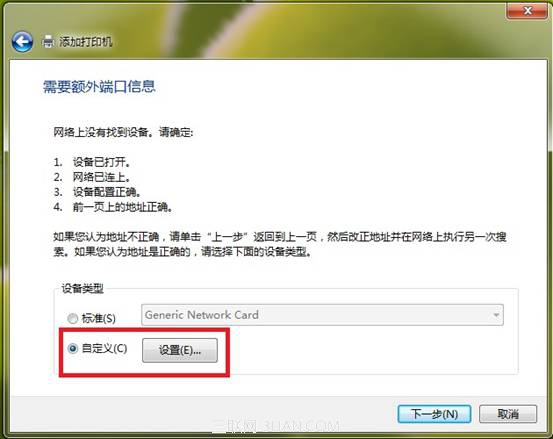
  6. 關鍵協定設置: 裝置類型選「自訂」→「設定」→ 協定選「LPR」→ 隊列名稱輸入 lp1 → 勾選「啟用 LPR 位元組計數」→ 確定 → 下一步。
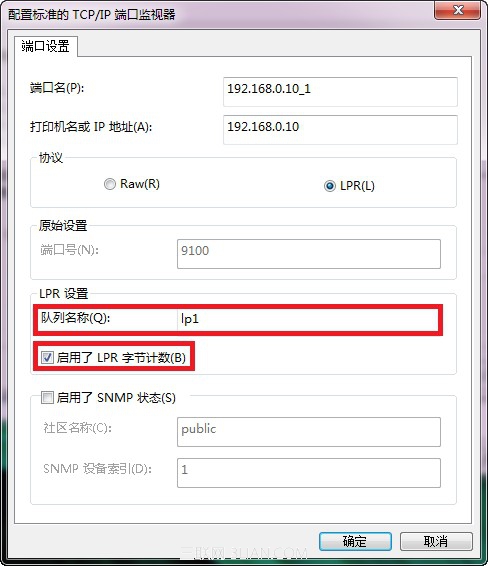
    LPR協定設置 隊列名稱lp1
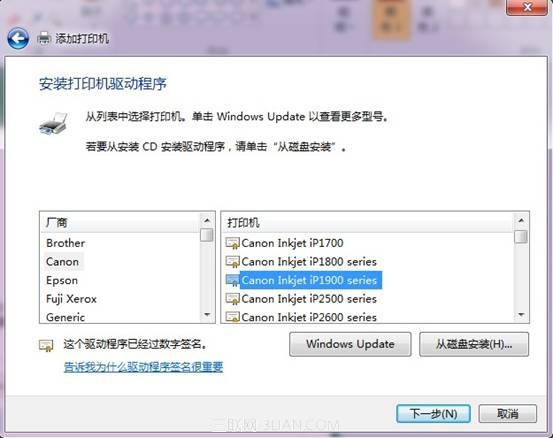
  7. 安裝驅動:
    • 列表中有型號 → 直接選擇下一步。
    • 無型號 → 「從磁碟安裝」→ 瀏覽驅動 .inf 檔。
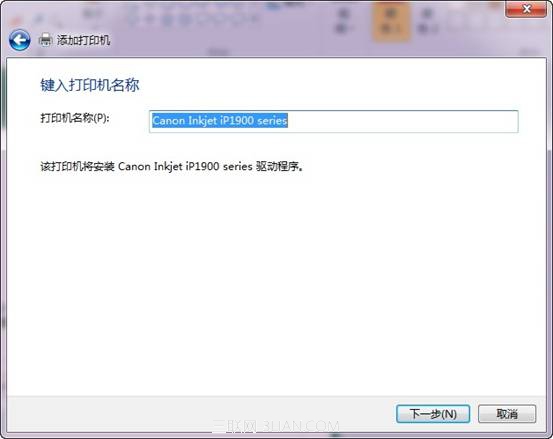
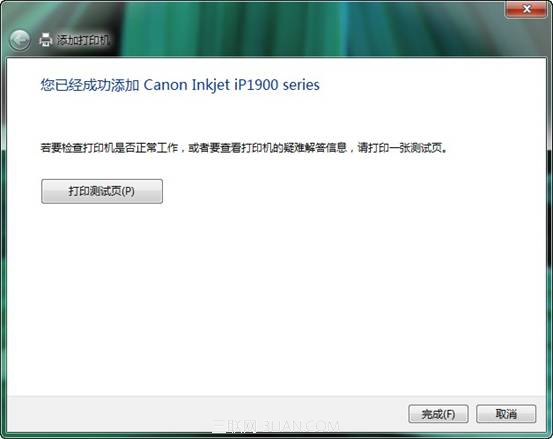
    安裝驅動列表 從磁碟安裝 瀏覽INF檔 驅動安裝完成
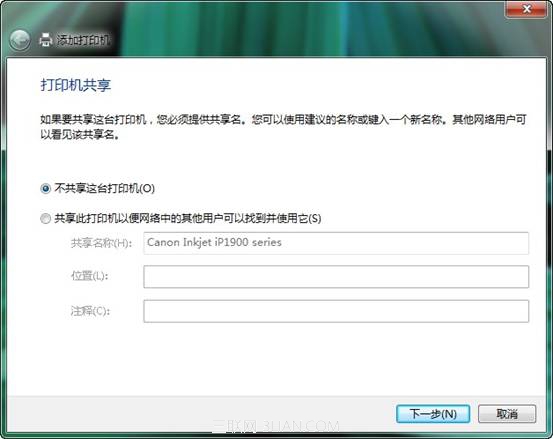
  8. 完成嚮導,印表機出現在「裝置和印表機」中,可列印測試頁驗證。

常見問題

現象原因解決
連接埠建立失敗IP 錯誤/防火牆阻擋/伺服器未啟用 LPRPing 通 → 關閉防火牆測試 → 登入伺服器 Web 管理開啟 LPR 服務
列印亂碼/不出紙隊列名稱錯誤/驅動不匹配確認隊列名稱(通常 lp1/lp2/P1),重裝官方驅動
共享給其他電腦無法列印主機未開啟「檔案和印表機共用」/客戶端未安裝驅動開啟共用服務,客戶端同樣走「新增印表機→網路印表機」路徑

總結

Win7 添加網路列印伺服器核心在於:**Standard TCP/IP Port + LPR 協定 + 隊列名稱 lp1 + 啟用位元組計數**。按圖文七步操作,即可實現跨平台共享列印。

Copyright © Windows教程網 All Rights Reserved