Win7 區域網路共用設定較 XP 複雜,需關閉家庭群組、設定公用網路、啟用 Guest 帳戶、調整安全性原則,步驟如下。
前置條件
- 勿開啟/加入「家庭群組」
- 「網路和共用中心」→ 設為「公用網路」
- 無需修改「進階共用設定」預設值
詳細步驟
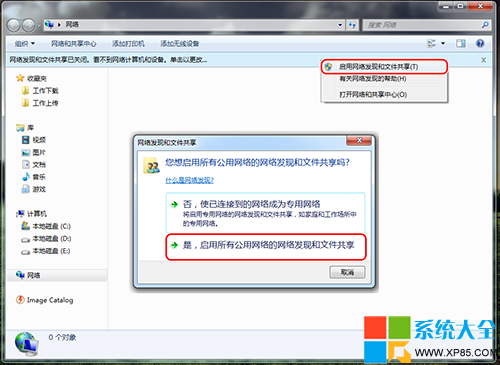
- 桌面「網路」→ 右鍵提示列「啟用網路探索和檔案共用」→ 選「是,啟用所有公用網路的網路探索和檔案共用」
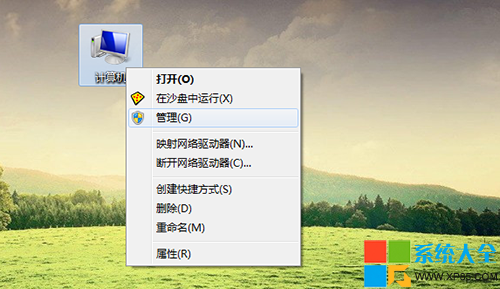
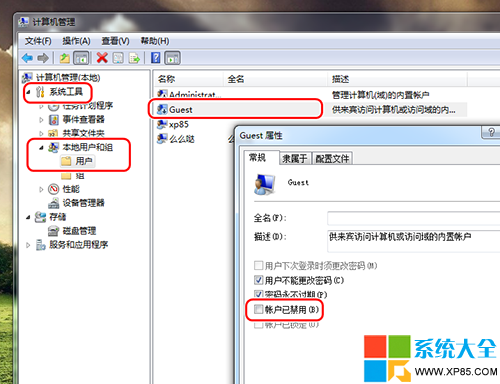
- 右鍵「電腦」→「管理」→「系統工具」→「本地使用者和群組」→「使用者」→ 雙擊 Guest → 取消勾選「帳戶已停用」
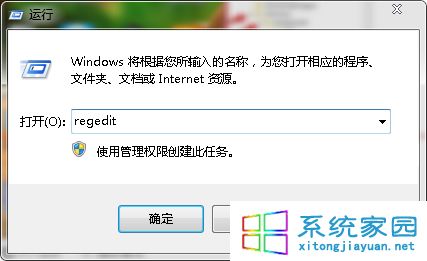
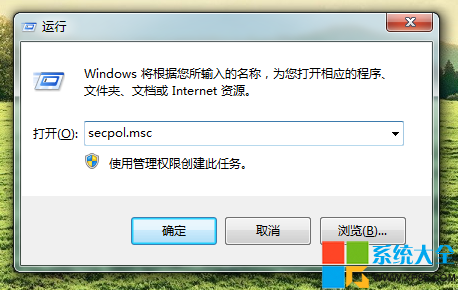
- Win + R 輸入
secpol.msc 開啟「本地安全性原則」
- (後續需設定:網路存取、共用安全性模型等,原文截圖至此)

關鍵設定補充(常見遺漏)
secpol.msc →「本地原則」→「安全性選項」:
→「網路存取:本地帳戶的共用和安全性模型」→「僅限 Guest」
→「網路存取:可匿名存取的共用」→ 加入欲共用資料夾名稱- 防火牆允許「檔案和印表機共用」通過
- 共用資料夾右鍵 →「內容」→「共用」→「進階共用」→ 勾選「共用此資料夾」→「權限」加入 Everyone/Guest 讀取/寫入
完整設定上述項目,Win7 區域網路共用即可正常運作。