適用場景
- 視頻播放撕裂、閃爍、CPU 佔用高。
- 網頁瀏覽/Canvas/WebGL 渲染卡頓。
- 舊顯卡驅動預設關閉硬體加速需手動開啟。
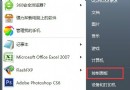
操作步驟(經典控制面板路徑)
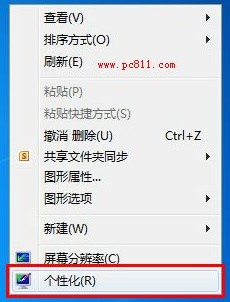
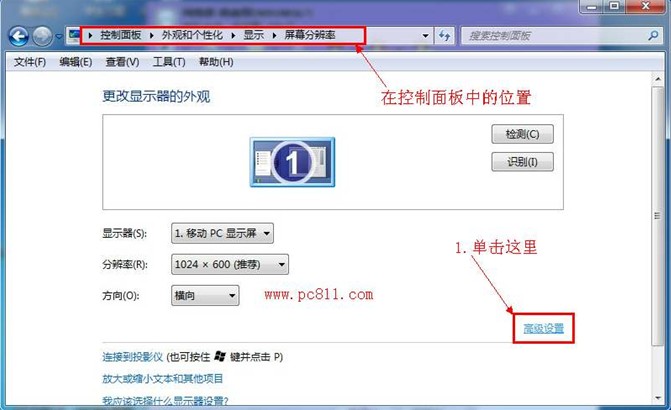
- 桌面空白處右鍵 → 「個人化」。
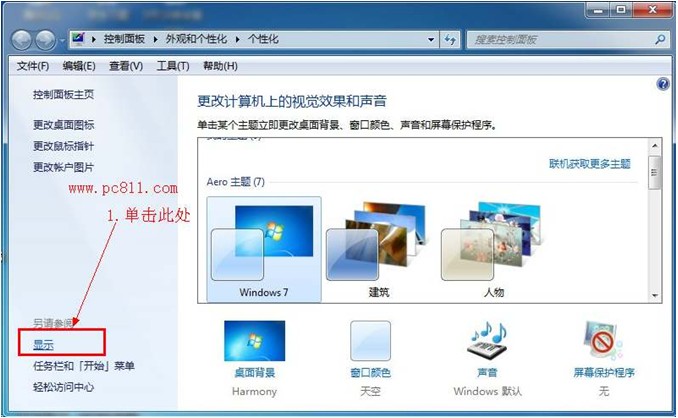
- 左側點擊「顯示」。
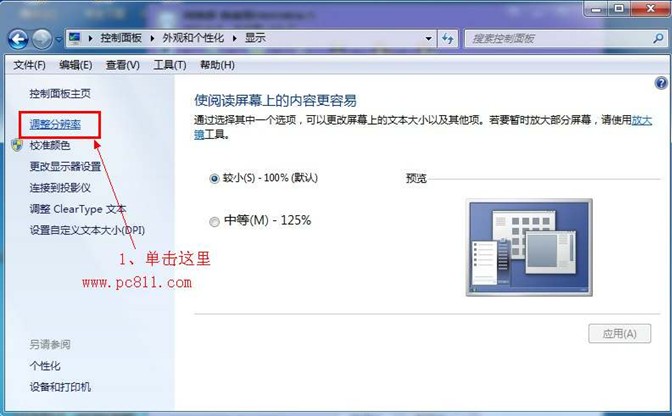
- 左側點擊「調整解析度」。
- 右下角點擊「進階設定」。
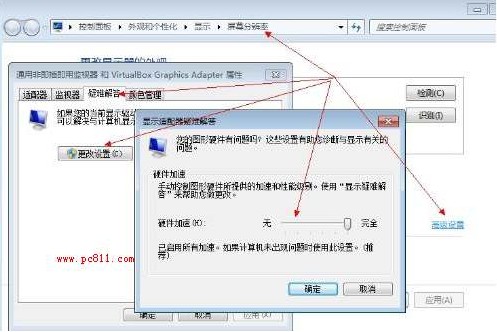
- 切換到「疑難排解」頁籤 → 點擊「變更設定」→ 在滑桿中將硬體加速調至「完全」(最右端)。
現代替代方案(驅動面板直達)
- NVIDIA: 右鍵桌面 →「NVIDIA 控制面板」→「管理 3D 設定」→「全域設定」→「CUDA - GPU」/「OpenGL 渲染 GPU」選擇實體顯卡。
- AMD: Radeon 設定 →「圖形」→「進階」→「GPU 工作負載」設為「圖形」。
- Intel: 圖形指揮中心 →「系統」→「電源」→ 關閉「顯示省電技術」。
驗證是否生效
- Chrome 輸入
chrome://gpu → 查看「Graphics Feature Status」中「Canvas: Hardware accelerated」「WebGL: Hardware accelerated」等顯示「Hardware accelerated」。
- 播放 4K HEVC 視頻,觀察任務管理器「GPU 編碼/解碼」佔用率上升、CPU 佔用下降。
注意事項
- 舊顯卡(如 GMA 950/HD 2000/GeForce 6/7 系列)可能不支援完整加速,滑桿不可用或調整後不穩定,請更新驅動或接受軟體渲染。
- 筆電雙顯卡(Optimus/Switchable Graphics)需在驅動面板指定高效能顯卡為「預設圖形處理器」,單靠系統滑桿可能不生效。
總結
五步進入經典「疑難排解」滑桿開啟硬體加速,配合廠商驅動面板強制指定高效能 GPU,可徹底解決 Win7 視頻/網頁渲染卡頓、CPU 高佔用問題。