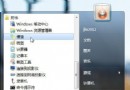
Win 7 旗艦版內建「開始使用」精靈 (Win → 所有程式 → 附屬應用程式 → 開始使用),整合 9 大新手最需要的設定入口,配合影片教學與逐步引導,讓菜鳥秒變高手。
9 大功能逐一解析
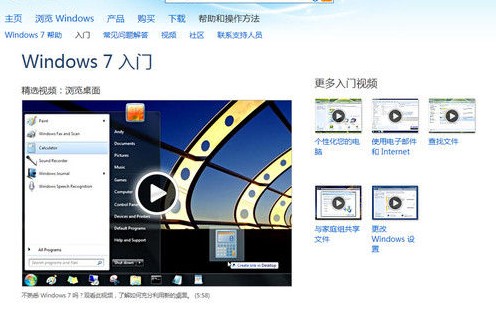
- 線上尋找 Win 7 新功能
開啟瀏覽器連至官方影片教學專區,涵蓋基本操作、新功能介紹,看完即懂核心變化。
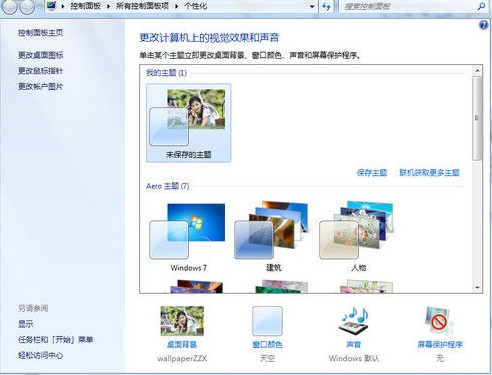
- 個人化 Windows
直接開啟個人化控制台:主題 (含線上下載更多)、桌布、視窗色彩、音效、螢幕保護程式一站式設定。
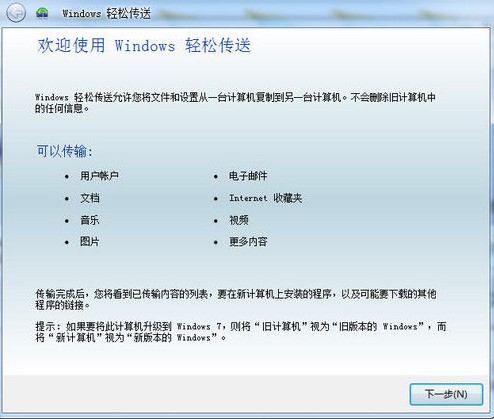
- 傳輸另一台電腦的檔案與設定
啟動「Windows Easy Transfer」,勾選需遷移的使用者帳號、文件、設定,透過外接硬碟/易傳線/網路快速移植至新電腦。
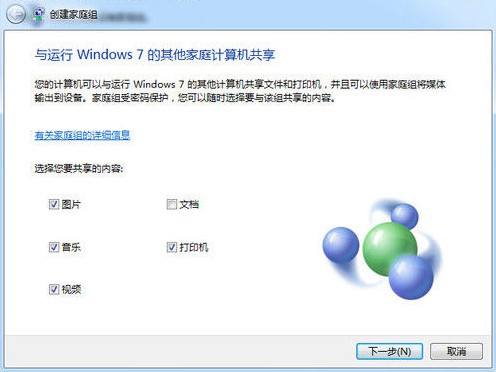
- 使用家庭群組共享
一鍵建立/加入家庭群組,自動設定圖書館共享、媒體串流、印表機共享,密碼自動產生並可列印備份。
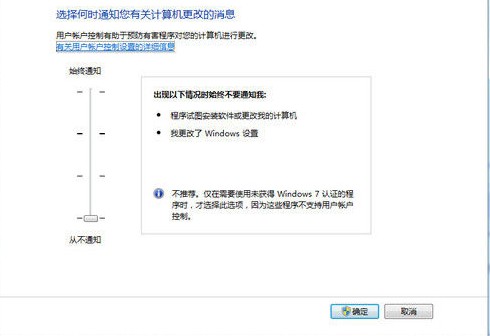
- 選擇通知您電腦變更的時機 (UAC)
調整使用者帳戶控制滑桿:預設 (僅程式嘗試變更時通知) → 不通知 (關閉 UAC) → 總是通知 (最高安全)。建議保持預設或僅降一級。
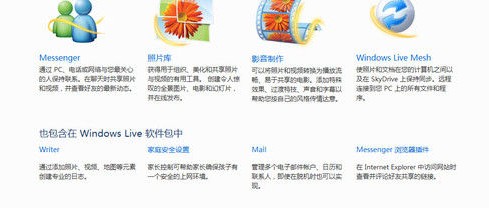
- 線上取得 Windows Live Essentials
下載 Messenger、相簿、影音製作、Windows Live Mesh 等免費套件,強化通訊、雲端同步、相片管理。
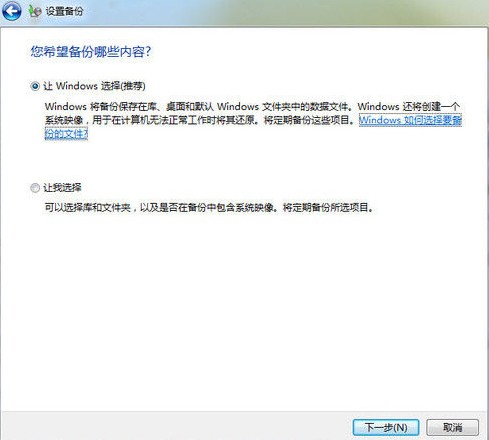
- 備份檔案
開啟「備份與還原」,設定排程備份至外接硬碟/網路位置,含系統映像建立,防範硬碟故障/誤刪。
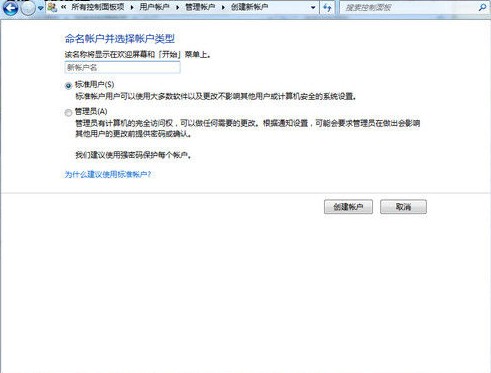
- 新增使用者帳號
建立標準/管理員帳號,配合「家長控制」限制孩童使用時間、遊戲等級、程式存取。
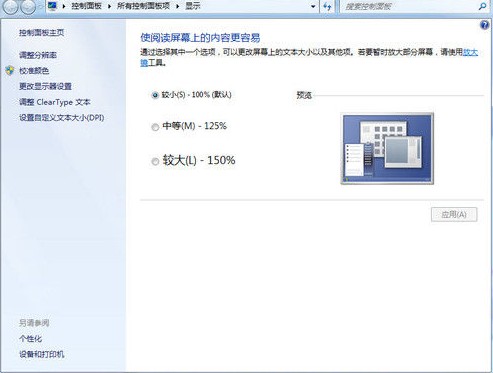
- 變更螢幕文字大小
針對長輩/視力不佳者,將 DPI 從 100% (96 DPI) 調大至 125% (120 DPI) 或 150% (144 DPI),介面更清晰易讀。
總結
「開始使用」不是單一功能,而是**常用設定的聚合入口**,每項皆附帶說明與引導,極適合新手探索。搭配正版 Win 7 享受完整更新、DirectX 11 遊戲支援與俱樂部專屬福利,體驗最完整。