Catalyst Control Center (CCC) 是 AMD 顯卡驅動附屬的控制面板程式。開機報錯「已停止運作」,通常源於驅動版本衝突、啟動項殘留、或 .NET Framework 損壞。提供三種解決方案,依需求選擇。
方案一:完全移除 CCC(不需顯卡進階設定者)
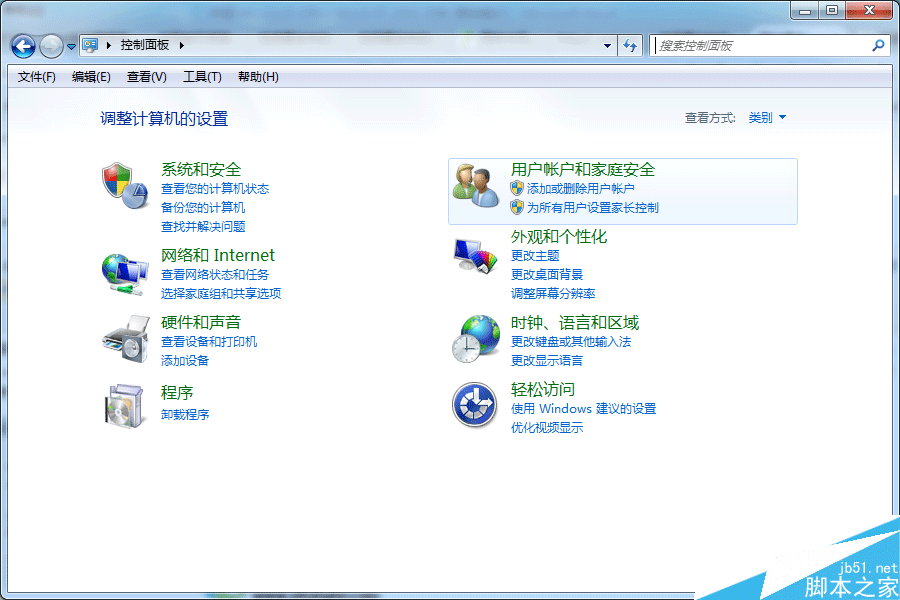
- 控制台 → 「程式和功能」→ 找到 「AMD Catalyst Install Manager」 或 「Catalyst Control Center」。
- 右鍵 → 「解除安裝」→ 依精靈完成移除。
- 重開機,錯誤訊息消失。顯卡基礎驅動仍保留,僅失去 CCC 介面調整功能。
方案二:停用開機自動啟動(保留 CCC 功能)
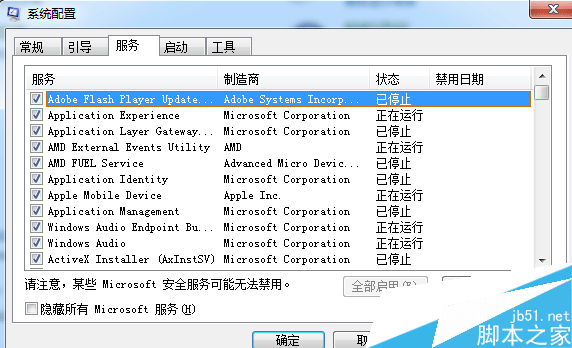
- Win+R →
msconfig → 「啟動」索引標籤。
- 找到 CLIStart / CCC / MOM / AMD 相關項目 → 取消勾選。
- 套用 → 重開機。需要時可從開始功能表手動啟動 CCC。
方案三:重裝顯卡驅動(需完整功能者)
- 下載 AMD Cleanup Utility (官方清理工具) → 安全模式執行 → 徹底移除所有 AMD 驅動元件。
- 重開機進入正常模式,下載對應顯卡型號、作業系統版本的 最新完整驅動包(非精簡版)。
- 以系統管理員身分執行安裝,建議選擇「自訂安裝」→ 僅勾選「顯示驅動程式」「Catalyst Control Center」,取消勾選「AMD Quick Stream」「Rapid Storage Technology」等非必要元件。
- 安裝完成重開機,CCC 應正常運作。
避坑指南
- Windows Update 自動推送的顯卡驅動常為舊版或缺乏 CCC,建議關閉驅動自動更新(gpedit.msc → 電腦設定 → 系統管理範本 → Windows 元件 → Windows Update → 不包含驅動程式)。
- .NET Framework 3.5/4.x 損壞也會導致 CCC 崩潰,可嘗試「開啟或關閉 Windows 功能」重新啟用 .NET 3.5,或重裝 .NET 4.8。