Windows XP Windows 7 Windows 2003 Windows Vista Windows 綜合教學 Linux 系統教學
Windows 10 Windows 8 Windows 2008 Windows NT Windows Server 電腦軟體教學

Win7 Ghost 純淨版開啟 SNMP 協議 161 連接埠教學

編輯:Windows 7 系統介紹

SNMP(簡易網路管理協定)常用於網路裝置監控,預設使用 UDP 161 連接埠。在 Win7 Ghost 純淨版中,防火牆預設會封鎖此連接埠,需手動建立入站規則才能放行。以下為完整圖文步驟。
建立防火牆入站規則流程

  1. 開啟高階防火牆:點擊「開始」→「搜尋」,輸入「Windows 防火牆」並按 Enter,選擇「高階安全 Windows 防火牆」。
  2. 新增入站規則:在左側選單選取「入站規則」→ 右側動作窗格點擊「新增規則」。
  3. 選擇規則類型:在精靈中選擇「連接埠」,點擊「下一步」。
新增入站規則精靈 - 選擇連接埠
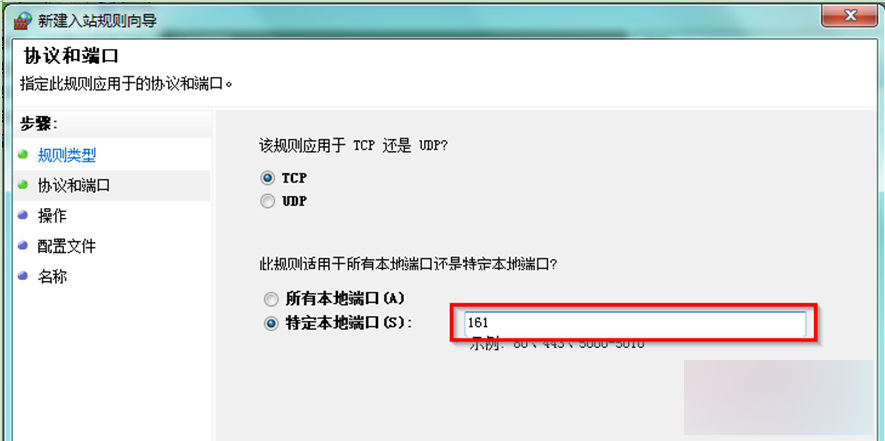
  1. 指定連接埠:選擇「UDP」,特定本機連接埠輸入 161,點擊「下一步」。
指定 UDP 161 連接埠
  1. 允許連線:選擇「允許連線」,點擊「下一步」。
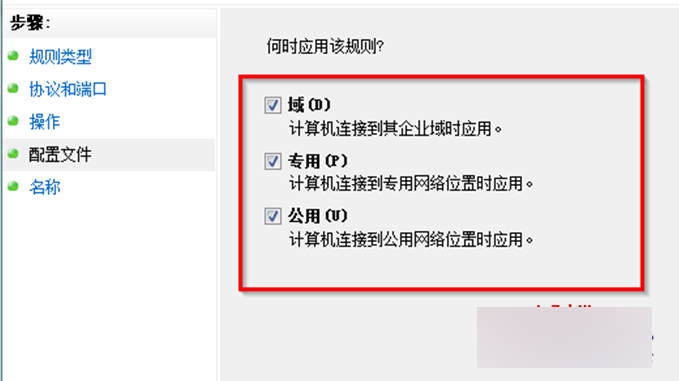
  2. 套用設定檔:勾選「網域」、「私人」、「公用」三個設定檔,點擊「下一步」。
選擇套用的網路設定檔
  1. 命名規則:輸入名稱(如 SNMP_161)與描述(如 MRTG 監控),點擊「完成」即可生效。

⚠ 安全性提醒: 開啟 161 連接埠後,SNMP 可讓遠端裝置讀取設定與運行資訊。若使用預設社群字串(public/private),極易遭駭客掃描利用。建議僅在需要監控時暫時開啟,使用完畢後立即關閉規則或改用 SNMPv3 強化驗證。

Copyright © Windows教程網 All Rights Reserved