Win7 用久了會變慢、C 槽爆紅。第三方「優化大師」常誤刪關鍵檔案、破壞系統穩定。本文提供純手動、可控、可復原的瘦身方案:刪除固定路徑暫存檔、關閉明確可關的服務,並說明每項操作的影響與風險。
| 路徑 | 內容說明 | 建議操作 |
|---|---|---|
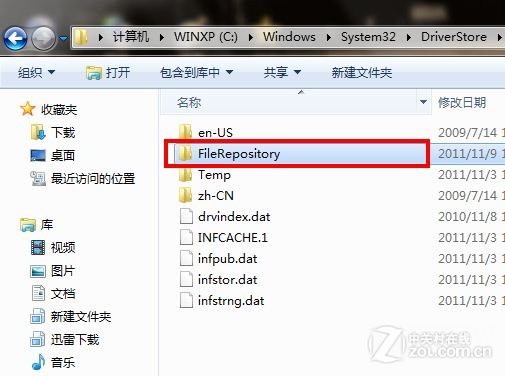
C:\Windows\System32\DriverStore\FileRepository | 驅動程式存放區,舊版驅動殘留佔用數 GB | 僅刪除確認不再需要的舊版驅動資料夾(如舊顯卡、舊印表機驅動),保留最新版與系統內建驅動 |
C:\Windows\Temp | 系統暫存檔 | 全選刪除(跳過正在使用的檔案) |
C:\Users\<用戶名>\AppData\Local\Temp | 使用者暫存檔 | 全選刪除(跳過正在使用的檔案) |
C:\Windows\SoftwareDistribution\Download | Windows Update 下載快取 | 停用 wuauserv 服務後全刪,重開機自動重建 |
C:\Windows\Logs\CBS | 元件存放區日誌 | 刪除超過 30 天的 .log/.cab 檔 |
services.msc。| 服務名稱 | 顯示名稱 | 功能 | 建議 | 風險提示 |
|---|---|---|---|---|
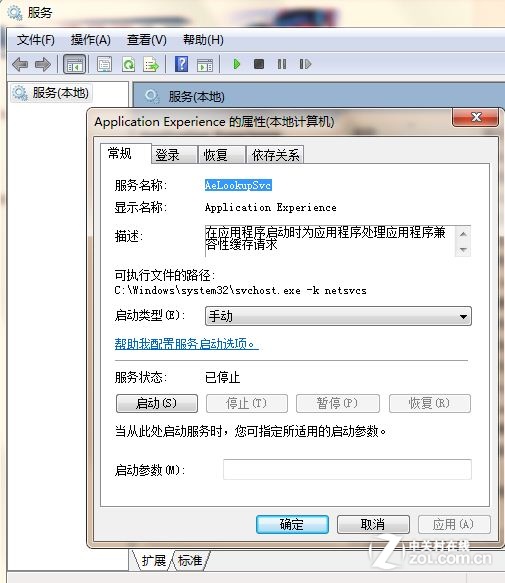
AeLookupSvc | Application Experience | 相容性查詢、程式遙測 | 手動 | 部分舊程式相容性檢查可能失效 |
PcaSvc | Program Compatibility Assistant Service | 偵測相容性問題並提示 | 手動 | 不再自動提示相容性修正 |
ShellHWDetection | Shell Hardware Detection | 自動播放、裝置插入通知 | 停用 | 自動播放失效、插入 USB 無提示(若已關閉自動播放可停用) |
WinDefend | Windows Defender | 內建反惡意軟體(Win7 僅防間諜軟體) | 停用 | 必須已安裝第三方全功能防毒軟體並啟用即時防護 |
wscsvc | Security Center | 監控防毒/防火牆/更新狀態 | 停用 | 動作中心不再顯示安全狀態、不彈出警告 |
sfc /scannow、Dism /Online /Cleanup-Image /RestoreHealth(Win7 需掛載 install.wim)驗證系統完整性。若 C 槽空間根本不夠(< 50 GB),建議使用「磁碟管理」壓縮 D/E 槽、或第三方分區工具(DiskGenius、AOMEI Partition Assistant)無損移動/擴展分區,比刪檔案更徹底。