軟體解除安裝殘留、捷徑目標遺失、註冊表孤立鍵值導致「無效軟體」項目出現在「程式和功能」/開始功能表/桌面。Absolute Uninstaller (免費版) 提供直觀的批量掃描、識別、修復/移除功能,比手動清理高效得多。
操作流程
- 下載安裝: 官網/可信下載站取得 Absolute Uninstaller,**安裝時選擇「簡體中文」/「繁體中文」**,避免預設英文介面。
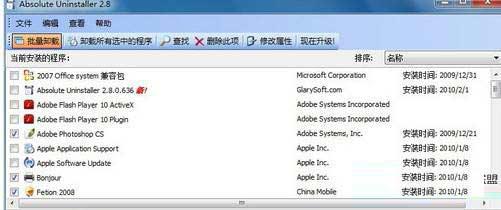
- 掃描無效項目: 主介面 → 「批量卸載」/「掃描無效項目」 (版本術語略異) → 開始掃描。軟體會檢查:
- 「程式和功能」列表中「修改/移除」命令指向不存在的檔案。
- 開始功能表/桌面捷徑目標路徑無效。
- 註冊表 Uninstall 鍵值指向無效路徑。
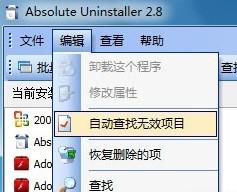
- 審核與處理: 掃描結果列表中,勾選確認無效的項目 → 「移除項目」/「修復」 (修復功能可指向正確的新安裝路徑)。
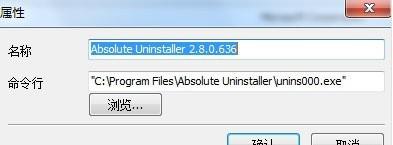
- 修復無效捷徑圖示: 「工具」→ 「修復圖示」/「捷徑修復」 → 掃描 → 對於指向錯誤的捷徑,點擊「修改」→ 瀏覽選擇正確的目標 .exe → 確定。
優缺點評析
| 優點 | 缺點/注意 |
|---|
| 介面直觀、中文支援、免費版功能完整 | 掃描速度較慢 (需遍歷註冊表/檔案系統) |
| 批量操作、一鍵修復捷徑目標 | 部分深層註冊表孤立鍵需配合 CCleaner/RegCleaner 清理 |
| 可備份註冊表/建立還原點再操作 | 官方更新停止,新版 Win10/11 相容性未測 |
替代方案組合拳 (更徹底)
- Geek Uninstaller / Revo Uninstaller Free: 強制解除安裝 + 掃描殘留檔案/註冊表,處理頑固軟體。
- CCleaner / Wise Registry Cleaner: 專項清理註冊表無效路徑、共用 DLL、檔案擴展名關聯等孤立鍵。
- Shortcut Cleaner (NirSoft) / Link Checker: 專掃桌面/開始功能表/快速啟動無效捷徑,一鍵移除。
- 手動註冊表清理:
HKLM\SOFTWARE\Microsoft\Windows\CurrentVersion\Uninstall、HKCU\...\Uninstall 下無效鍵值刪除。
建議維護節奏
- **每季** 執行一次 Absolute Uninstaller 全盤掃描 + CCleaner 註冊表清理。
- 解除安裝大型軟體 (Office、VS、遊戲) 後**立即**掃描殘留。
- 重要操作前**建立系統還原點** (Win+R →
sysdm.cpl → 系統保護 → 建立)。
無效軟體/捷徑雖不直接危害系統穩定,但會污染啟動項、拖慢搜尋索引、誤導使用者。工具輔助 + 定期維護,保持系統環境乾淨整潔。