適用情境
當系統嚴重損壞、中毒或效能嚴重下降時,可使用聯想筆電內建的「OneKey Recovery」隱藏分區,將系統還原至出廠狀態。操作前請務必備份重要資料,因還原會清空系統盤 (C:) 所有資料。
操作步驟
- 關機狀態下,按下電源鍵開機,連續點擊 F9 鍵(不同品牌熱鍵可能為 F11、F12 或 Novo Button),進入 Lenovo Recovery 環境。
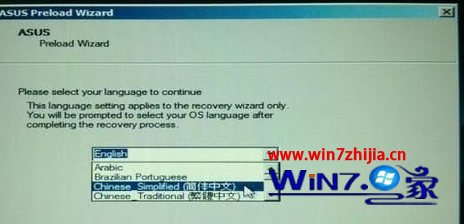
- 系統自動載入復原檔案,或選擇 Windows Setup [EMS Enabled] 按 Enter,選擇語言後點 Next。
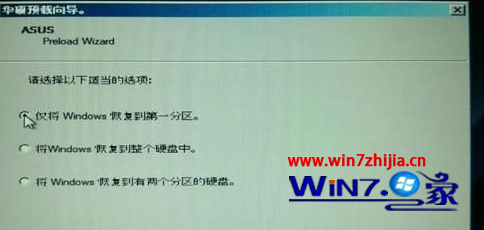
- 連續點擊 Next 直到出現「選擇分區」畫面,依需求選擇以下三種模式之一:
- 僅將 Windows 還原到第一分區:僅格式化 C 槽,保留 D 槽等其他分區資料。
- 將 Windows 還原到整個硬碟:清空全盤,重新分割為單一 C 槽,所有資料將遺失。
- 將 Windows 還原到有兩個分區的硬碟:恢復出廠分區佈局(C 槽約 30%,D 槽約 70%),系統安裝於 C 槽。
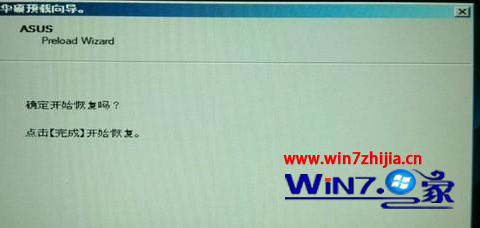
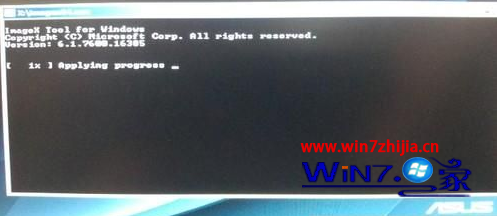
- 確認選項無誤後,依螢幕指示點擊 Next 開始還原,過程需數分鐘至數十分鐘,請勿斷電。
- 完成後系統自動重啟,並進入驅動程式安裝階段,最後進入全新的出廠預設桌面。
注意事項
- 操作前請連接電源適配器,避免斷電導致還原失敗。
- 若隱藏分區受損或已刪除,此法無效,需使用 Windows 安裝光碟/USB 重裝系統。