預裝 Win8 的筆電改裝 Win7 需處理 UEFI/GPT 與 Legacy/MBR 相容性問題。操作前務必完整備份所有磁碟資料 (不僅 C:),因過程會清空整顆硬碟。
關鍵前置知識
- Win8 使用 UEFI + GPT 分區;Win7 僅 64 位元原版安裝支援 GPT,其他方式需轉為 MBR。
- 一鍵復原功能將失效,若需保留請送服務站 (保固內通常免費)。
BIOS 設定 (以聯想為例)
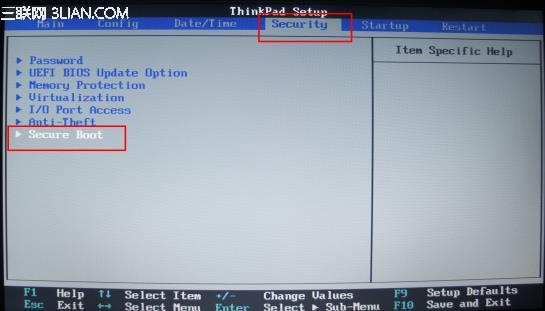
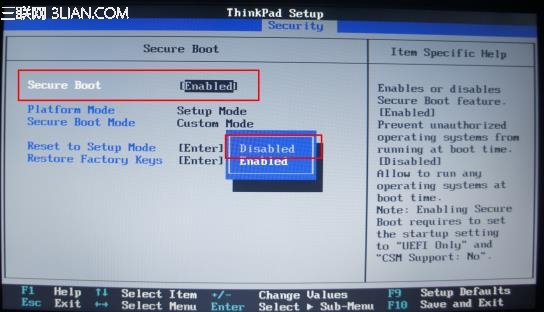
- 開機按 F2 進 BIOS → Security → Secure Boot → 設為
Disabled。
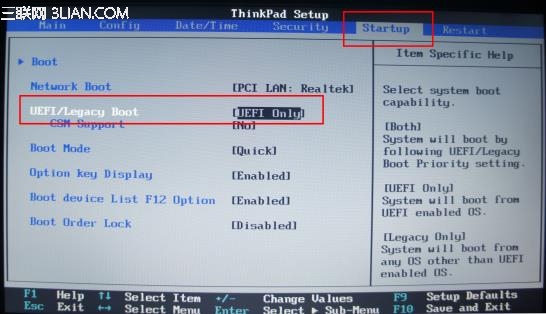
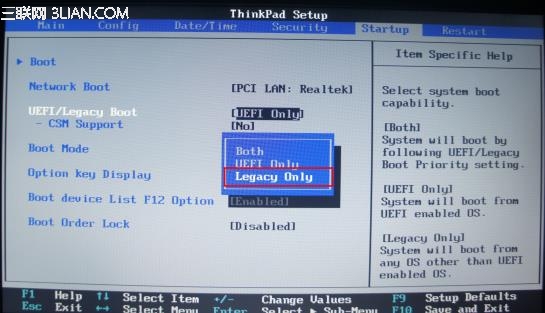
- Startup → UEFI/Legacy Boot → 改為
Legacy Only。
- 按 F10 儲存重開機。
安裝過程
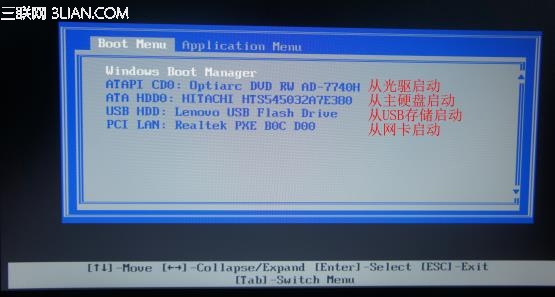
- 插入 Win7 安裝碟/隨身碟,開機按 F12 選擇開機裝置 (USB HDD 或 ATAPI CD0)。
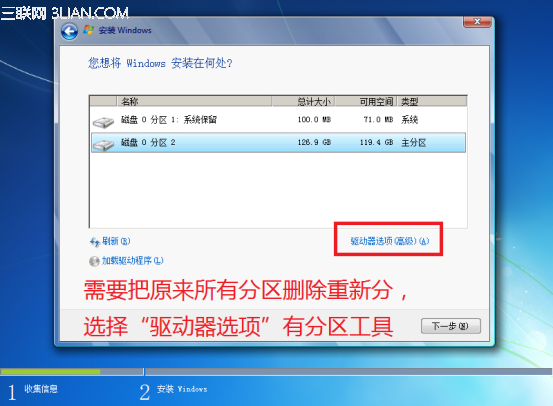
- 進入安裝介面,選擇「自訂 (進階)」。
- 刪除所有現有分區 (含隱藏分區),點擊「新增」重建 MBR 分區 (系統保留 100MB + C: + 資料盤)。
- 選擇 C: 繼續安裝。
完成後:安裝驅動程式 (晶片組、顯卡、網卡、聲音)、Windows Update、常用軟體。