Windows 7 內建 虛擬 WiFi (Virtual WiFi / SoftAP) 功能,筆電有線/無線上網時,可透過指令啟動虛擬熱點,讓手機、平板、其他筆電共享網路。無需第三方軟體,指令幾行搞定。
前置條件
- 筆電無線網卡支援 Hosted Network 功能(多數 2009 年後內建無線網卡支援)。
- 已連上網路(有線網路、無線網路、3G/4G 撥號皆可)。
- 管理員權限執行 CMD。
三步驟指令建立熱點
- 設定熱點參數(僅需執行一次):
管理員 CMD → netsh wlan set hostednetwork mode=allow ssid=MyHotspot key=MyPassword123
ssid=熱點名稱(英文/數字),key=密碼(至少 8 碼)
- 啟用網際網路連線共用 (ICS):
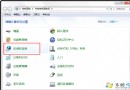
控制台 → 網路和共用中心 → 變更介面卡設定 → 右鍵「已連線的網路介面卡」(如區域連線/無線網路連線)→ 「內容」→ 「共用」索引標籤 → 勾選「允許其他網路使用者透過這部電腦的網際網路連線連線」 → 「家庭網路連線」下拉選擇剛建立的虛擬介面卡(通常命名為「無線網路連線 2」或「Microsoft Virtual WiFi Miniport Adapter」) → 確定。
- 啟動熱點(每次開機/需要時執行):
管理員 CMD → netsh wlan start hostednetwork
自動化啟動腳本(免手動輸入指令)
- 記事本存檔為
StartHotspot.bat:
@echo off
netsh wlan start hostednetwork
pause
- 右鍵 .bat → 「以系統管理員身分執行」即可啟動熱點。
- 放入「啟動」資料夾(Win+R →
shell:startup)可開機自動啟動(需 UAC 允許)。
常見問題排查
- 「無法啟動託管網路」:
① 更新無線網卡驅動(官網下載最新)。
② 確認裝置管理員 → 網路介面卡 → 「Microsoft Virtual WiFi Miniport Adapter」已啟用。
③ 指令 netsh wlan show drivers 檢查「託管網路支援」是否為「是」。
- 手機連得上但上不了網:
確認 ICS 共用介面卡選正確(共用來源 = 有網路的介面卡,共用目標 = 虛擬介面卡)。
- 連線不穩定/頻繁斷線(筆電常見):
嘗試指令關閉實體無線卡自動設定:
netsh wlan set autoconfig enabled=no interface="實體無線網路連線名稱"
此法見仁見智,需實測。
- 關閉熱點:
netsh wlan stop hostednetwork
進階:查看熱點狀態與連線裝置
netsh wlan show hostednetwork → 顯示 SSID、金鑰、狀態、連線用戶數、頻寬使用等資訊。
Windows 7 內建虛擬 WiFi 功能強大且免費,善用指令與批次檔,讓筆電秒變隨身熱點,隨時分享網路給行動裝置。