日常上網時,彈窗廣告、偽裝成 QQ 通知的惡意推廣層出不窮。更令人頭痛的是,部分軟體安裝後會在桌面留下「流氓頑固圖標」。雖然殺毒軟體能清除木馬與廣告程式,但桌面上的殘留圖標卻極難移除:右鍵選單沒有「刪除」選項,按 Del 或 Shift+Del 也毫無反應。
早期 Windows XP 內建「桌面清理精靈」可一鍵解決,但從 Vista 起該工具被移除,Vista 與 Windows 7 僅能透過註冊表手動處理。
regedit 並按 Enter 開啟登錄編輯器。HKEY_LOCAL_MACHINE\SOFTWARE\Microsoft\Windows\CurrentVersion\Explorer\Desktop\NameSpace
.reg 備份檔存放到桌面(以便日後還原)。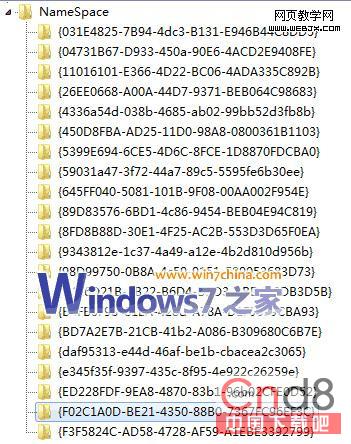
{450D8FBA-AD25-11D0-98A8-0800361B1103}{645FF040-5081-101B-9F08-00AA002F954E}.reg 檔,刪除對應的鍵值區塊,例如:[HKEY_LOCAL_MACHINE\SOFTWARE\Microsoft\Windows\CurrentVersion\Explorer\Desktop\NameSpace\{3D3DBDD2-DD4D-B157-4264-0B0D4DD6BD45}]@="xxxxxxxxxxxx".reg 檔,雙擊匯入登錄表即完成清理。操作註冊表前請務必完整備份,誤刪系統關鍵鍵值可能導致介面異常。若不確定某項用途,建議先搜尋該 GUID 再決定。