Windows 7 可透過 netsh 指令查詢與修改網路介面卡 MTU (Maximum Transmission Unit) 值,適當調整(如 1480)可減少封包分片、降低延遲、提升特定網路環境(PPPoE、VPN、MTU 黑洞)傳輸效率。本文含查詢現值、設定新值、驗證生效的完整指令流程。
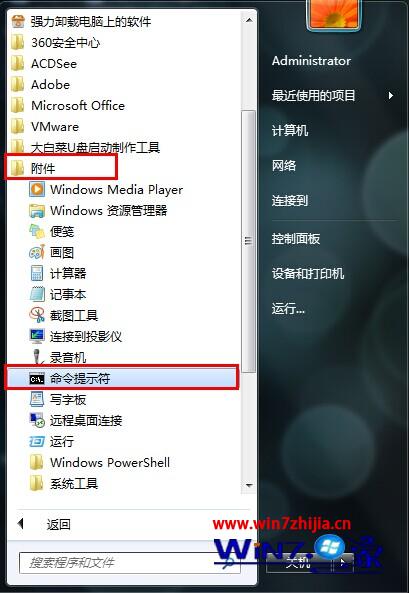
指令:netsh interface ipv4 show subinterfaces
輸出欄位:MTU、MediaSenseState、Bytes In/Out、介面卡名稱(如「區域連線」、「無線網路連線」)。
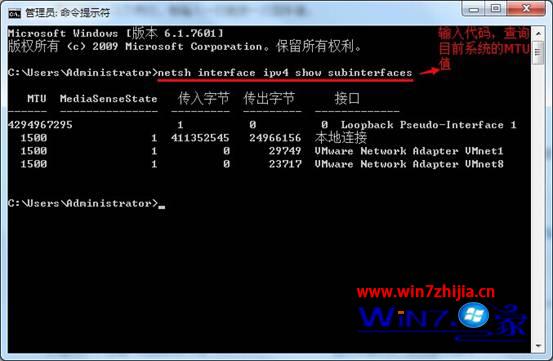
指令:netsh interface ipv4 set subinterface "區域連線" mtu=1480 store=persistent
"區域連線":介面卡名稱(含空白需雙引號),依查詢結果調整(如「乙太網路」、「Ethernet」)。mtu=1480:目標 MTU 值(位元組),常見值:1500(預設乙太網路)、1492(PPPoE)、1480(VPN/隧道)、1472(含 ICMP 標頭測試)。store=persistent:永久儲存,重開機後保持。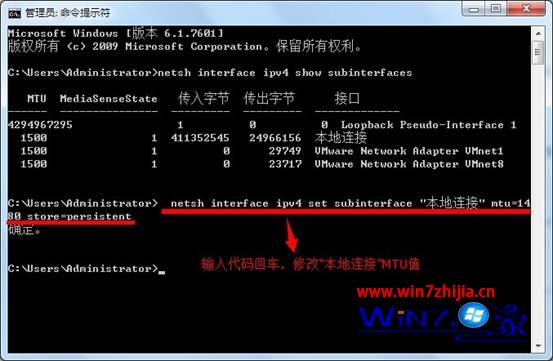
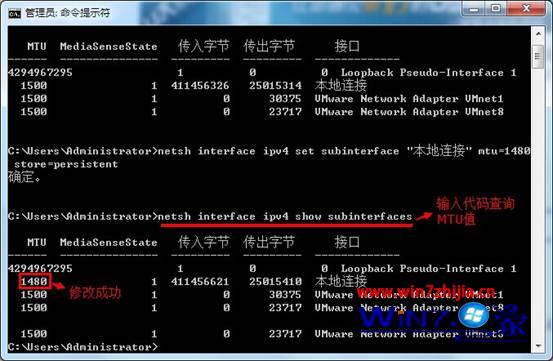
再次執行查詢指令:netsh interface ipv4 show subinterfaces,確認目標介面卡 MTU 欄位顯示 1480。
ping -f -l 1472 目標IP(-f 禁止分片,-l 封包大小)。注意:MTU 設定過小會增加封包數量降低效率,過大導致分片/丟包。建議在非生產時段測試,記錄原始值以便恢復。無線網路介面卡同樣適用,介面卡名稱依查詢結果調整。