家庭/辦公室混合 Win 7 與 Mac OS X 10.3+ 環境,單一印表機跨平台共享。關鍵在 Win 7 啟用 LPD 列印服務,Mac 端透過 LPD 協議連線。以下完整設定流程。
Win 7 端設定 (印表機伺服器端)
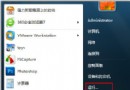
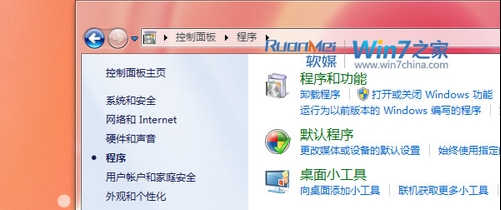
- 開始 → 控制台 → 「程式和功能」→ 左側「開啟或關閉 Windows 功能」。
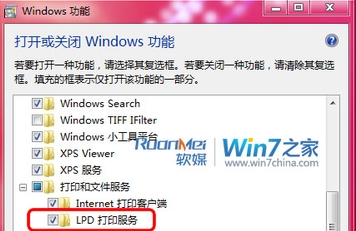
- 展開「列印和文件服務」→ 勾選 「LPD 列印服務」、「LPD 列印伺服器」 → 確定 → 等待安裝完成。
- 確保印表機已共用:控制台 → 「裝置和印表機」→ 右鍵目標印表機 → 「印表機內容」→ 「共用」分頁 → 勾選「共用這台印表機」→ 設定共用名稱 (建議純英文數字、無空格) → 確定。
- 防火牆開放:控制台 → 「Windows 防火牆」→ 「允許應用程式通過防火牆」→ 勾選「LPD 列印服務」 (網域/私人/公用視網路位置勾選) → 確定。
- 記錄 Win 7 電腦名稱/IP:Win+R →
cmd → hostname / ipconfig。
Mac OS X 端設定 (客戶端)
- 「系統偏好設定」→ 「印表機與掃描儀」→ 左下 + → 「IP」圖示 (地球儀)。
- 協議:Line Printer Daemon - LPD。
- 位址:輸入 Win 7 電腦 IP 位址 (建議固定 IP) 或電腦名稱 (需 Bonjour/DNS 解析)。
- 佇列:輸入 Win 7 端設定的 印表機共用名稱 (區分大小寫)。
- 名稱/位置:自訂 → 「新增」。
- 驅動程式:選擇「選擇軟體」→ 選對應印表機廠牌/型號驅動 (或 Generic PostScript/ PCL) → 「新增」。
驗證與疑難排解
- Mac 端列印測試頁 → 成功輸出 = 設定正確。
- 失敗常見原因:
① Win 7 LPD 服務未啟動 (services.msc → LPD Print Service → 啟動/自動)
② 防火牆阻擋 TCP 515 埠
③ 佇列名稱大小寫不符/共用名稱含特殊字元
④ Mac 端驅動不匹配 → 選 Generic PostScript 試測
- 雙向列印/狀態回報:LPD 僅支援單向列印,墨水量/卡紙狀態無法回報 Mac,可接受即用。
替代方案
- IPP (Internet Printing Protocol):Win 7 啟用「Internet 列印用戶端」+ IIS,Mac 用 IPP 協議,支援雙向狀態、加密傳輸,設定稍複雜。
- AirPrint:印表機原生支援 AirPrint,Mac/iOS 免設定直接列印,最省力。
- 廠商雲端列印:HP ePrint、Epson Connect、Canon PIXMA Cloud Link 等,跨平台/跨網段列印。
LPD 是最輕量、相容度最高的跨平台列印協議。Win 7 開服務、共用印表機、開防火牆,Mac 加 LPD 印表機,5 分鐘搞定異構環境共享列印。