什麼是 Virtual WiFi (VWiFi)?
Windows 7 內建的軟件層技術,將單張物理無線網卡虛擬為多張獨立邏輯適配器,每張適配器可同時連接不同無線網絡或充當軟 AP (SoftAP),實現「一網卡多用」:
- STA 模式: 作為客戶端連接現有 WiFi (同物理網卡)。
- SoftAP 模式: 發射熱點,分享有線/蜂窩/另一 WiFi 連接。
- VSTA 模式: 供第三方驅動擴展 (罕見)。
硬件與驅動前置條件
- 無線網卡驅動必須通過 Windows 7 Logo 認證 (WHQL),並顯式支持 Virtual WiFi。
- 常見支持晶片:Atheros AR5007/AR928x、Broadcom 4310/4322、Intel 5100/5300/6200/6300 系列、Realtek RTL8187SE/RTL8192CU、Ralink RT2870/RT3070 等。
- 設備管理器 → 網絡適配器 → 該無線網卡屬性 → 「高級」頁籤 → 搜尋「Virtual WiFi」/「Wireless Hosted Network」選項應為「啟用」。
啟用與配置熱點 (SoftAP) —— 命令行標準流程
- 以管理員身份運行 CMD / PowerShell。
- 創建託管網絡配置:
netsh wlan set hostednetwork mode=allow ssid=MyHotspot key=Password123 keyUsage=persistent
ssid:熱點名稱;key:密碼 (8-63 字符,WPA2-PSK AES)。
- 啟動熱點:
netsh wlan start hostednetwork
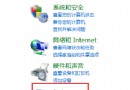
- 共享上網:控制面板 → 網絡連接 → 右鍵有網絡訪問的適配器 (如區域連接/3G/4G/另一 WiFi) → 屬性 → 共享 → 勾選「允許其他網絡用戶通過此計算機的 Internet 連接」→ 「家庭網絡連接」選擇 Microsoft Virtual WiFi Miniport Adapter (通常顯示為「無線網絡連接 2」)。
驗證與管理常用命令
| 操作 | 命令 |
|---|
| 查看熱點狀態/連接客戶端 | netsh wlan show hostednetwork |
| 停止熱點 | netsh wlan stop hostednetwork |
| 修改密碼 | netsh wlan set hostednetwork key=NewPass123 |
| 查看虛擬適配器 IP | ipconfig /all 找「無線網絡連接 2」 |
圖形化替代工具
- Connectify Hotspot (Free/Pro):封裝上述命令,提供流量統計、客戶端管理、橋接模式、定時開關。
- Virtual Router Plus / MyPublicWiFi:開源輕量級替代。
- Win10 後原生「移動熱點」設置頁面已內建圖形化配置,無需命令行。
徹底禁用/移除 Virtual WiFi Miniport Adapter
- 以管理員身份運行 CMD:
netsh wlan set hostednetwork mode=disallow
- 設備管理器 → 網絡適配器 → 右鍵 Microsoft Virtual WiFi Miniport Adapter → 「卸載裝置」 → 勾選「刪除此裝置的驅動程序軟件」 → 確定。
- 重啟後不再自動重現 (因 hostednetwork 模式已禁用)。
注意: 僅在設備管理器卸載無效,重啟/掃描硬件改動會自動重現,必須先執行 mode=disallow。
常見問題排查
- 啟動報錯「無法啟動託管網絡」/「組或資源不在正確狀態」
- ① 確認驅動支持 Virtual WiFi;② 更新無線網卡驅動至最新 WHQL 版;③ BIOS 確認無線開關開啟;④ 檢查
WLAN AutoConfig (wlansvc) 服務運行中。
- 客戶端連得上熱點但無法上網
- ① 共享設置選錯源適配器;② 源適配器無 Internet 訪問;③ 防火牆/殺毒攔截 ICS 共享流量;④ 手動指定客戶端 DNS (8.8.8.8/114.114.114.114) 排除 DNS 故障。
- 虛擬適配器顯示黃色驚嘆號 (代碼 31/10)
- 執行啟用命令
netsh wlan start hostednetwork 即可自動修復;或更新驅動。
總結
Virtual WiFi 是 Win7 時代「筆記本變路由器」的原生黑科技,配合 netsh wlan 命令或 Connectify 等工具,無需額外硬件即可實現有線/3G/4G/雙 WiFi 分享,應急/旅行/會議場景極具價值。