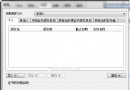
核心瓶頸:Win7 默認 TCP/IP 半開連接數限制
Windows 7 出廠限制 TCP 半開連接數 (默認 10),嚴重制約多線程下載工具 (迅雷、IDM、BitComet) 建立並發連接能力,導致下載速度遠低於帶寬上限。
方案一:修補 TCPIP.sys 解除半開連接數限制 (根治)
- 下載 TCP-Z 或 Universal Terminer 等修補工具 (需管理員權限)。
- 設置最大半開連接數為 600-2000 (建議 1000,過大可能觸發路由器/ISP 連接數限制)。
- 修補後必須 重啟電腦 生效。
原理: 修改內核驅動 TCPIP.sys 中的限制常量,允許更多並發 SYN_SENT 狀態連接,迅雷等多線程下載器可同時連接更多節點/服務器。
方案二:禁用無用網絡協議減輕網卡/協議棧負擔 (輔助)
- 控制面板 → 網絡和共享中心 → 更改適配器設置。
- 右鍵當前連接 (區域連接/無線網絡連接) → 「屬性」。
- 取消勾選以下協議 (視環境而定):
- QoS 封包排程器 (非企業語音/視頻會議環境可關)。
- Microsoft 網絡客戶端 / 文件和打印機共享 (純上網不共享可關)。
- IPv6 (ISP 不支持 IPv6 時可關,減少雙棧開銷)。
- 鏈路層拓撲發現映射器 I/O 驅動程序 (LLTD) (網絡地圖功能不需要可關)。
保留必要項: Internet 協議版本 4 (TCP/IPv4)、鏈路層拓撲發現響應程序 (LLTD Responder)。
方案三:迅雷內部設置配合優化
- 設置 → 任務 → 最大下載線程數:64-128 (視 CPU/內存/帶寬調整)。
- 設置 → 網絡 → 禁用「自動優化網絡設置」(避免與系統優化衝突)。
- 啟用「BT/磁力鏈任務優先下載視頻關鍵幀」(邊下邊播)。
進階排查:若優化後仍不滿速
- 檢查帶寬上限:
- 速度測試網 (Speedtest、Fast.com) 確認物理帶寬上限。
- 路由器/光貓連接數限制:
- 家用路由器 NAT 表滿載會導致新連接丟包,重啟路由器或升級企業級路由器。
- ISP 針對 P2P/下載流量 QoS:
- 嘗試啟用迅雷「SSL 加密傳輸」/VPN/代理繞過限速。
- 磁盤 I/O 瓶頸:
- 下載目錄設為 SSD/機械硬盤非系統盤,關閉殺毒軟件實時掃描下載目錄。
安全提醒
- 修補 TCPIP.sys 屬於系統級修改,建議先建立系統還原點。
- 過大連接數可能觸發防火牆/殺毒軟件「DoS 攻擊」誤報,需加白名單。
- 企業/學校網絡環境請遵守網絡使用政策,避免佔用過多公共出口資源。
「修補連接數 + 精簡協議 + 客戶端微調」三步走,配合優質帶寬與存儲,迅雷 Win7 下滿速下載不再是夢。