Windows XP Windows 7 Windows 2003 Windows Vista Windows 綜合教學 Linux 系統教學
Windows 10 Windows 8 Windows 2008 Windows NT Windows Server 電腦軟體教學

Win7 內建效能監視器完整指南:perfmon 啟動、效能計數器/事件追蹤/設定資訊、遠端監控、資料收集器集合

編輯:Windows 7 系統介紹

啟動方式

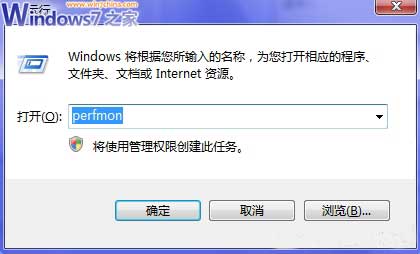
  1. Win+R → 輸入 perfmon → Enter。
  2. 或:「開始」→ 搜尋 perfmon → Enter。

核心三大資料來源

效能監視器功能

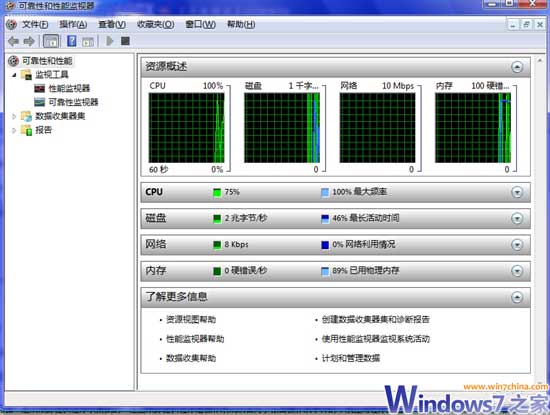
  • 即時圖表、長條圖、報表檢視效能數據。
  • 支援從日誌檔(.blg、.etl、.csv)載入歷史數據分析。
  • 建立資料收集器集合:排程自動收集指定計數器/追蹤/設定,產出報表。

權限需求

  • 本機:Performance Log Users 群組成員。
  • 遠端:目標電腦需啟用「效能日誌與警示」防火牆例外,使用者需同時為遠端電腦「事件日誌讀取者」群組成員。

遠端監控步驟

  1. 啟動效能監視器。
  2. 導覽樹右鍵「可靠性與效能」→ 「連線到另一台電腦」。
  3. 輸入目標電腦名稱或瀏覽選擇 → 確定。

實務應用情境

  • 伺服器效能基準建立與持續監控。
  • 應用程式效能瓶頸分析(CPU、記憶體、磁碟、網路、鎖爭用)。
  • 記憶體洩漏追蹤(處理序私有位元組持續成長)。
  • 磁碟 IO 熱點識別(平均佇列長度、秒讀寫位元組)。
  • 網路頻寬使用模式分析。
  • 系統調優前後對比驗證。

進階:資料收集器集合建立

  1. 展開「資料收集器集合」→ 右鍵「使用者定義」→ 「新增」→ 「資料收集器集合」。
  2. 命名 → 「手動建立 (進階)」→ 選擇「效能計數器」、「事件追蹤提供者」、「登錄檔機碼」。
  3. 加入所需計數器/提供者/機碼 → 設定採樣間隔、儲存位置、排程。完成。
  4. 右鍵集合 → 「啟動」開始收集,「停止」結束並產生報表。
Copyright © Windows教程網 All Rights Reserved
資料來源說明範例
效能計數器系統狀態/活動度量單位,OS 或應用程式提供,指定間隔取樣CPU 使用率、記憶體可用量、磁碟 IOPS、網路頻寬
事件追蹤 (ETW)追蹤提供者(OS 組件/應用程式)回報操作/事件,多提供者可合併至單一追蹤工作階段核心事件、驅動程式事件、應用程式自訂事件
設定資訊從登錄檔機碼值收集,指定時間/間隔記錄為日誌檔一部分服務啟動類型、登錄檔設定值變更