硬體環境
- 顯示器:TCL L19N6 液晶電視(測試機種)
- 筆電:V450A(含 HDMI 輸出)
- 線材:優質 HDMI 線(劣質線材可能無訊號、閃爍、無聲音)
連接步驟
- 建議關機狀態下連接:HDMI 先插電腦,再插電視。電視先關機,接好後再開機。
- 開啟電腦與電視。
- 電視訊號來源切換至 HDMI。
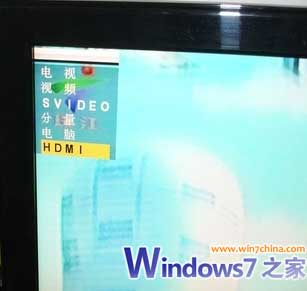
- 此時電視即為電腦第二螢幕(複製/延伸模式),聲音自動切換至電視喇叭(HDMI 支援音訊傳輸)。
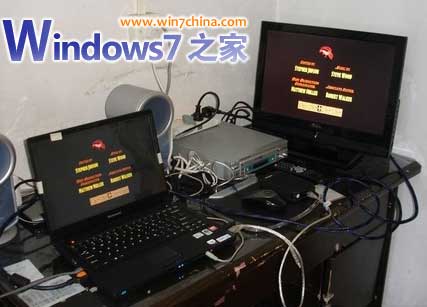
顯示設定驗證
- 解析度自動偵測,支援 1080P 全高清播放。
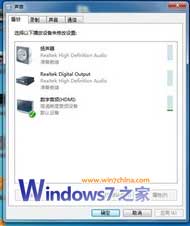
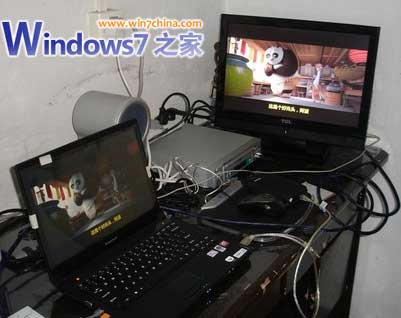
- 聲音裝置自動切換至「HDMI 輸出」或「數位音訊 (HDMI)」。
重要提醒:集顯機型無 HDMI 音訊
使用集成顯示晶片(如 V350A 等機型)時,HDMI 僅傳輸影像,無音訊輸出功能。需獨立顯示晶片或支援 HDMI 音訊的核心顯示晶片(如 Intel HD Graphics 系列)才能同時傳輸影音。
常見問題排查
- 無畫面:確認電視輸入源、HDMI 線材插緊、嘗試更換線材/埠口。
- 無聲音:Win7 「聲音」控制台 → 「播放」頁籤 → 將「HDMI/數位音訊」設為預設裝置。
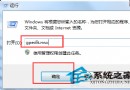
- 解析度錯誤:右鍵桌面 → 「螢幕解析度」→ 偵測/手動選擇電視原生解析度。
- 畫面超出邊緣:顯示卡控制面板 → 縮放/調整桌面大小與位置 → 啟用「桌面縮放」調整。