虛擬記憶體 (分頁檔) 將硬碟空間模擬為記憶體,緩解實體記憶體不足。但許多「經驗法則」(如 1.5 倍、固定值、放非系統碟) 在現代硬體環境下已不適用甚至有害。本文破除迷思、給出依實體記憶體容量的設定建議。
錯誤。系統碟同時存放系統檔案與分頁檔,磁頭移動距離最短;跨分割區反而增加磁頭長距離來回尋軌延遲。最佳位置:系統碟 (C:) 根目錄。
過時。源自 256-512 MB RAM 時代。現代 8-32 GB RAM 環境下,設定 12-48 GB 分頁檔純屬浪費 SSD 壽命與空間,且頻繁擴縮產生碎片。
有害。過大分頁檔增加磁頭尋軌時間、佔用寶貴 SSD 空間、延長休眠寫入時間 (休眠檔 = RAM 大小 + 分頁檔)。
| 實體記憶體 | 建議初始/最大值 (MB) | 備註 |
|---|---|---|
| 512 MB | 256 - 768 | RAM+分頁檔總和 ≈ 正常佔用 + 256 MB |
| 1 GB | 128 - 1024 | 輕度使用者可設 16-128 MB (僅滿足強制需求軟體) |
| 2 GB | 0 (停用) 或 16-128 | 一般辦公/網頁可完全停用;大型 3D/影像編輯酌情啟用 |
| 4 GB+ | 停用 或 16-128 | 除非專業負載 (虛擬機、4K 影片、大型編譯) 觸發記憶體不足警告 |
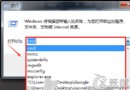
perfmon.msc) → 「資料收集器組」→ 建立「計數器」→ 加入 Memory\Committed Bytes、Memory\Commit Limit。