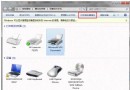
Ctrl+A 全選或 Ctrl+點選 多選欲輪播圖片.theme 檔 (實為 RSS 連結封裝)
[Theme]
DisplayName=My Dynamic Theme
BrandImage=c:\Windows\Resources\Themes\brand.png

[Control Panel\Desktop]
TileWallpaper=0
WallpaperStyle=10
Pattern=

[Slideshow]
Interval=1800000
Shuffle=1
RssFeed=https://feeds.feedburner.com/bingimages
ItemNPath=%LOCALAPPDATA%\Microsoft\Windows\Themes\DynamicTheme\

[Metrics]
IconMetrics=75
# PowerShell (另存為 Set-BingWallpaper.ps1,排程每日執行)
$url = "https://www.bing.com/HPImageArchive.aspx?format=js&idx=0&n=1&mkt=zh-TW"
$json = Invoke-RestMethod $url
$imgUrl = "https://www.bing.com" + $json.images[0].url
$savePath = "$env:USERPROFILE\Pictures\BingWallpaper.jpg"
Invoke-WebRequest $imgUrl -OutFile $savePath
reg add "HKCU\Control Panel\Desktop" /v Wallpaper /t REG_SZ /d $savePath /f
rundll32.exe user32.dll, UpdatePerUserSystemParameters
| 問題 | 解決方案 |
|---|---|
| 間隔設定無效、不換圖 | 檢查「電源選項」→ 變更方案設定 → 變更進階電源設定 → 桌面背景設定 → 幻燈片 → 「可用」/「已插電」均設為「播放」 |
| 網路壁紙不下載 | 確認「網路與共用中心」→ 變更進階共用設定 → 「所有網路」→ 「關閉密碼保護的共用」/ 確認防火牆允許 System 下載 |
| 圖片顯示變形 | 選擇「填滿」或「適應」而非「拉伸」;準備與螢幕解析度相符比例圖片 (16:9 最常見) |
Win7 內建幻燈片與動態主題功能足以滿足多數用戶「每日新壁紙」需求,無需安裝常駐記憶體的第三方軟體。善用 PowerShell + 排程器可實現任意來源 (Bing, Unsplash API, NASA APOD) 自動化下載,打造專屬動態桌面。若需多螢幕獨立壁紙、影片壁紙、互動壁紙,再考慮 Wallpaper Engine、Lively Wallpaper 等進階方案。