電腦店訊 桌面/開始選單圖示多到找不到?Win7 內建捷徑鍵設定,讓常用程式一鍵啟動。
設定步驟
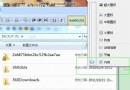
- 開始選單/桌面找到目標程式 → 右鍵 → **「內容」**。
- 「捷徑」分頁 → 找到 **「捷徑鍵:無」** 輸入框。
- **直接按下鍵盤組合鍵**(如 Ctrl+Alt+A),系統自動填入
Ctrl+Alt+A。
- 點擊「確定」完成。
注意事項
- **不可用 Delete/Backspace 清除**,只能按新組合鍵覆蓋,或按 Esc 取消編輯。
- Win7 保留組合:Ctrl+Alt+Del、Win+L、Win+D 等系統熱鍵**不可設定**。
- 建議使用 Ctrl+Alt+字母 或 Ctrl+Shift+字母,不易衝突。
- 若組合鍵已被其他程式/系統佔用,設定後無反應,換組合鍵。
實用範例
| 程式 | 建議熱鍵 | 記憶法 |
|---|
| 瀏覽器 | Ctrl+Alt+B | Browser |
| 郵件用戶端 | Ctrl+Alt+M | Mail |
| 記事本 | Ctrl+Alt+N | Notepad |
| 計算機 | Ctrl+Alt+C | Calculator |
| 遠端桌面 | Ctrl+Alt+R | Remote |
| 截圖工具 | Ctrl+Alt+S | Snip |
進階:工作列釘選 + Win+數字鍵
將常用程式釘選到工作列(左至右 1~0),Win+1~Win+0 即可啟動/切換,**無需設定捷徑鍵**,更直覺、支援多視窗循環切換。
熱鍵 + 釘選,雙管齊下,操作效率倍增。