Windows XP Windows 7 Windows 2003 Windows Vista Windows 綜合教學 Linux 系統教學
Windows 10 Windows 8 Windows 2008 Windows NT Windows Server 電腦軟體教學

Win7 網路連不上?停用/啟用網路介面卡一招重置網路設定,有線無線通用

編輯:Windows 7 系統介紹

電腦店訊 明明網路正常、IP 正確,就是上不了網。Win7 內建「停用/啟用介面卡」等同網路重置,一招搞定。

圖解步驟

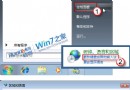
  1. 右鍵工作列右下角網路圖示 → **「開啟網路和共用中心」**。
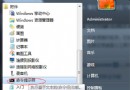
  2. 左側點擊 **「變更介面卡設定」**。
  3. 找到 **「區域連線」**(有線)或 **「無線網路連線」**(無線)。
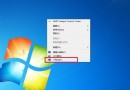
  4. 右鍵 → **「停用」** → 圖示變灰 → 再右鍵 → **「啟用」**。
  5. 等待幾秒「識別中」→ 「已連線」→ 瀏覽器重新整理,網路恢復。

原理

停用/啟用介面卡會觸發:
• 釋放並重新申請 DHCP IP。
• 重新協商連結速度/雙工模式。
• 重置 TCP/IP 堆疊狀態(ARP 快取、DNS 快取部分清除)。
• 重新載入網卡驅動程式狀態機。
相當於「網卡層級的重開機」,比重開電腦快得多。

適用情境

  • IP 衝突、DHCP 租約過期未更新。
  • 網卡驅動暫時死當、封包處理異常。
  • 切換網路環境(公司↔家裡、有線↔無線)後無法連線。
  • VPN 斷開後區域連線殘留異常狀態。

進階:命令列一鍵重置(適合腳本/遠端)

netsh interface set interface "區域連線" disable
netsh interface set interface "區域連線" enable

或批次檔:

@echo off
netsh interface set interface "區域連線" disable
timeout /t 3
netsh interface set interface "區域連線" enable
echo 網路介面卡已重置 & pause

若仍無效:進階排查

  1. 網卡驅動更新/重裝(裝置管理員 → 解除安裝 → 重開機自動裝)。
  2. netsh winsock reset + netsh int ip reset + 重開機(重置 TCP/IP 協議堆疊)。
  3. 檢查防火牆/安全軟體攔截、路由器 DHCP 功能、ISP 線路狀態。

下次斷網別急著重開機,先試「停用/啟用介面卡」,十秒搞定八成問題。

Copyright © Windows教程網 All Rights Reserved