Windows 7 內建藍牙支援可連接滑鼠、鍵盤、耳機、手機、印表機等裝置。本文說明開啟藍牙模組、設定裝置進入配對模式、透過「裝置和印表機」新增裝置、輸入配對碼完成連線的完整流程。
準備藍牙裝置進入配對模式
- 確認電腦內建/外接藍牙模組已啟用(筆電 Fn+F鍵/物理開關、USB 藍牙接收器插入)。
- 開啟目標藍牙裝置,長按配對鍵(通常 3-5 秒)直到指示燈快速閃爍,進入可被發現/配對模式。
透過「裝置和印表機」新增藍牙裝置
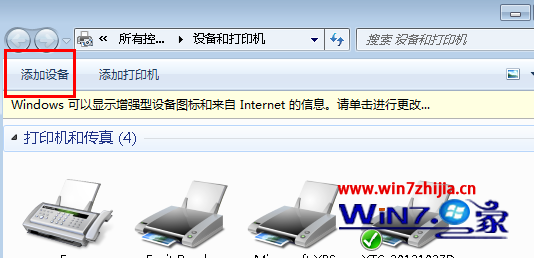
- 控制台 →「硬體和音效」→「裝置和印表機」→ 點選上方 「新增裝置」 按鈕。
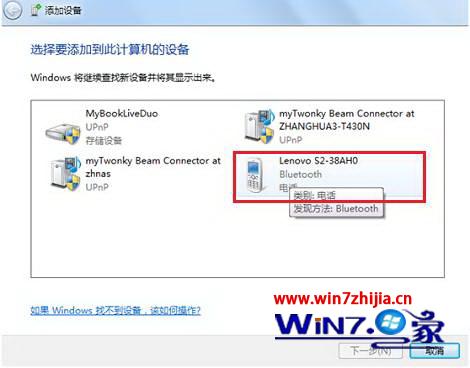
- Windows 掃描並列出可發現的藍牙裝置,點選目標裝置 →「下一步」。
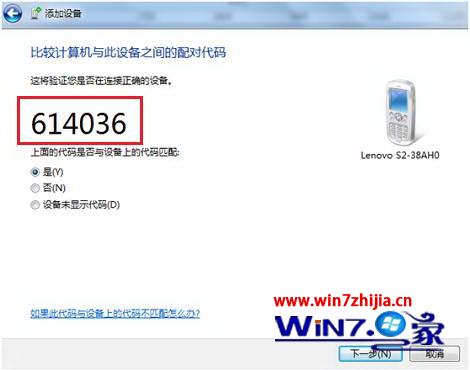
輸入配對碼完成連線
- 系統提示輸入配對碼(PIN/密碼),常見預設值:
0000、1234、8888,或裝置螢幕顯示的隨機碼。輸入正確後點選「下一步」完成安裝驅動程式。
驗證與常見問題排查
- 「裝置和印表機」中裝置圖示正常(無黃驚嘆號)表示連線成功。
- 找不到裝置:確認裝置確實在配對模式(指示燈閃爍)、距離 < 10 米、無金屬遮擋、無 2.4GHz 干擾源(微波爐、無線滑鼠接收器)。
- 配對碼錯誤:查閱裝置說明書確認正確 PIN,或嘗試在裝置端發起配對(手機藍牙設定 → 搜尋電腦 → 配對)。
- 驅動異常:裝置管理員 → 藍牙/其他裝置 → 右鍵異常裝置 →「更新驅動程式」→ 從廠商官網下載最新驅動安裝。
- 服務檢查:
services.msc → 確認 Bluetooth Support Service 為「自動/執行中」。