Windows XP Windows 7 Windows 2003 Windows Vista Windows 綜合教學 Linux 系統教學
Windows 10 Windows 8 Windows 2008 Windows NT Windows Server 電腦軟體教學

Win7 32 位元旗艦版編輯 Boot.ini 兩種方法:系統屬性啟動修復與 msconfig 系統設定

編輯:Windows 7 系統介紹

Windows 7 32 位元版本仍使用 Boot.ini(實際為 BCD 存儲,但可透過相容介面編輯)控制作業系統啟動選項。本文提供兩種編輯方法:系統屬性「啟動和故障修復」介面、msconfig 系統設定工具,適用於多重開機選單調整、除錯模式參數設定。
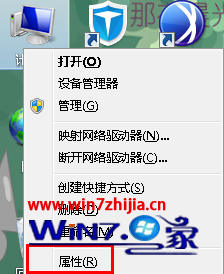
方法一:系統屬性 → 進階 → 啟動和故障修復

  1. 桌面右鍵「電腦」→「內容」→ 左側「進階系統設定」。
  2. 系統內容-進階系統設定
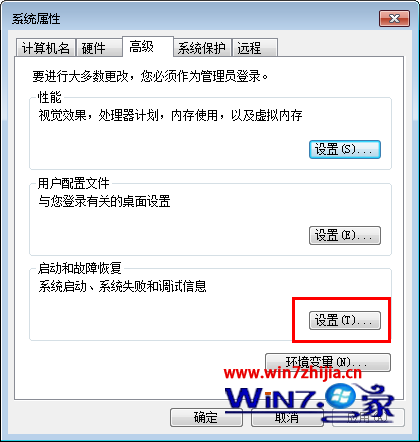
  3. 「進階」索引標籤 →「啟動和故障修復」區塊 →「設定...」。
  4. 系統屬性-進階-啟動和故障修復
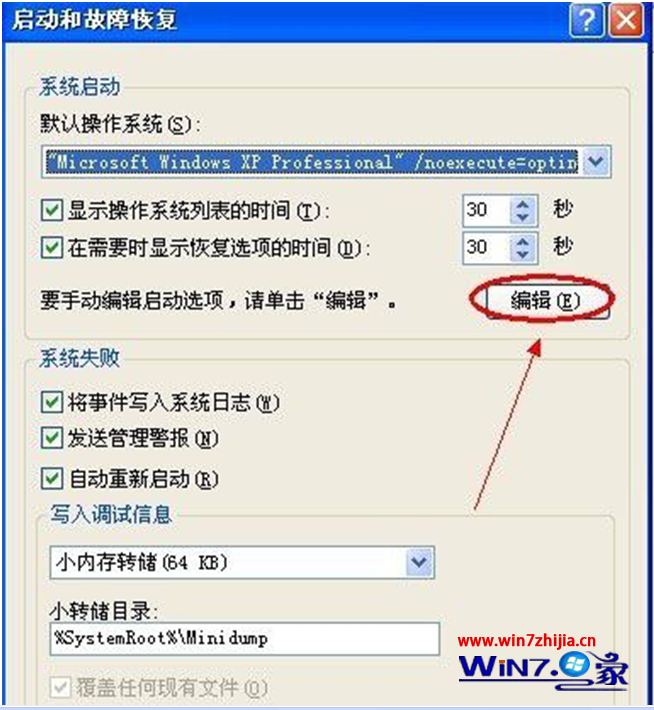
  5. 「系統啟動」區塊 →「編輯...」按鈕,以記事本開啟 Boot.ini 進行編輯。
  6. 啟動和故障修復-編輯按鈕

方法二:msconfig 系統設定工具

  1. Win+R 輸入 msconfig → Enter。
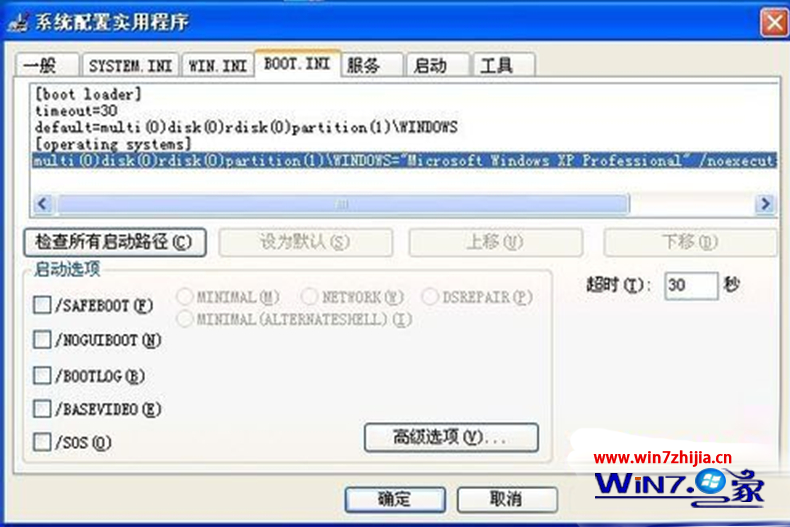
  2. 「BOOT.INI」索引標籤(Win7 可能顯示為「開機」索引標籤,功能相同),編輯啟動選項、逾時秒數、除錯參數。
  3. msconfig BOOT.INI 索引標籤
  4. 修改完成 →「確定」→ 系統提示重新開機生效。

重要技術補充:Win7 實際使用 BCD 而非 Boot.ini

  • Windows Vista/7/8/10/11 使用 BCD (Boot Configuration Data) 存儲啟動配置,Boot.ini 僅為相容介面映射。
  • 專業編輯請使用 bcdedit 指令(管理員 CMD)或圖形工具 EasyBCD、BootICE、Visual BCD Editor。
  • 常用 bcdedit 操作:
     - bcdedit /enum 列出所有啟動項
     - bcdedit /set {identifier} description "新名稱" 修改顯示名稱
     - bcdedit /timeout 10 設定選單等待秒數
     - bcdedit /debug on 啟用核心除錯
警告:錯誤修改啟動配置可能導致無法開機。編輯前請:
1. 建立系統修復光碟/USB(控制台 → 備份和還原 → 建立系統修復光碟)。
2. 匯出 BCD 備份:bcdedit /export C:\BCD_Backup。
3. 若無法開機,從修復媒體啟動 →「修復電腦」→「命令提示字元」→ bcdedit /import C:\BCD_Backup 還原。
Copyright © Windows教程網 All Rights Reserved