Windows 7 可將區域網路共享資料夾映射為本機磁碟機代號(如 Z:),並在登入時自動重新連線,方便存取檔案伺服器、NAS、另一台電腦共享資料夾。本文說明映射步驟、代號選擇技巧、離線檔案/認證管理補充設定。
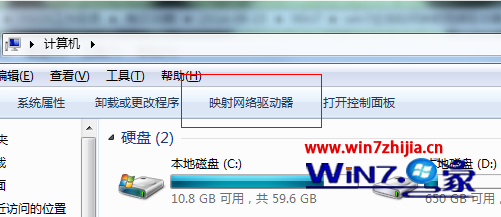
開啟「電腦」映射網路磁碟機
- 雙擊「電腦」→ 工具列點選 「對應網路磁碟機」。
設定磁碟機代號與網路路徑
- 磁碟機:下拉選單按遞減序排列(Z: 到 A:),建議選擇 Z:、Y:、X: 等高位代號避免與本機分割區衝突。
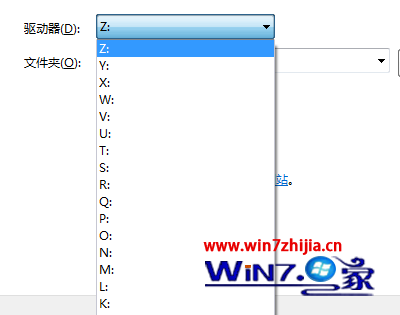
- 資料夾:輸入 UNC 路徑格式:
\\伺服器名稱\共享資料夾名稱 或 \\IP位址\共享資料夾名稱(如 \\192.168.1.100\Data)。
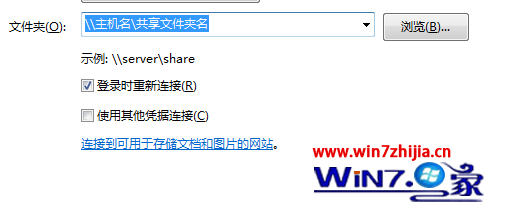
- ✅ 勾選 「登入時重新連線」,確保重開機後自動掛載。
- 若需不同認證:✅「使用其他認證連線」→ 輸入網路使用者帳號/密碼(格式:
DOMAIN\user 或 ServerName\user)。
- 點選「完成」,系統嘗試連線並建立映射。
進階管理與疑難排解
- 查看/中斷映射:「電腦」→「網路位置」區域右鍵映射磁碟 →「中斷連線」。或 CMD:
net use 列出、net use Z: /delete 移除。
- 離線檔案:右鍵映射磁碟內資料夾 →「永遠離線可用」,本機快取副本供離線存取,重新連線時自動同步。
- 認證管理員:控制台 →「使用者帳戶」→「認證管理員」→「Windows 認證」→ 儲存/編輯/移除網路登入認證,避免每次輸入密碼。
- 連線失敗排查:確認網路連通(ping 伺服器 IP)、共享權限(NTFS + 共用權限皆允許)、防火牆允許檔案和印表機共用(TCP 445)、SMB 協定版本相容(Win7 支援 SMB 1.0/2.0/2.1,NAS 需啟用對應版本)。