Windows XP Windows 7 Windows 2003 Windows Vista Windows 綜合教學 Linux 系統教學
Windows 10 Windows 8 Windows 2008 Windows NT Windows Server 電腦軟體教學

XP 無法存取 Windows 7 共享資料夾?完整解決方案與權限設定

編輯:Windows 7 系統介紹

區域網路環境中,XP 電腦常無法存取 Windows 7 的共享資料夾,或進入後提示「無存取權限」。經實測,只要依循以下步驟調整防火牆、帳戶與共享權限,即能讓 XP 與 Windows 7 完美互通,解決 99% 的存取異常。

第一步:關閉 Windows 防火牆(或開放對應規則)

進入「網路和共享中心」→「Windows 防火牆」→ 關閉防火牆(雖有風險,但為跨系統互訪常需此步)。若不願全關,請進入「進階設定」→「輸入規則」與「輸出規則」,找到「檔案和印表機共享」,將所有項目設為「允許連線」。
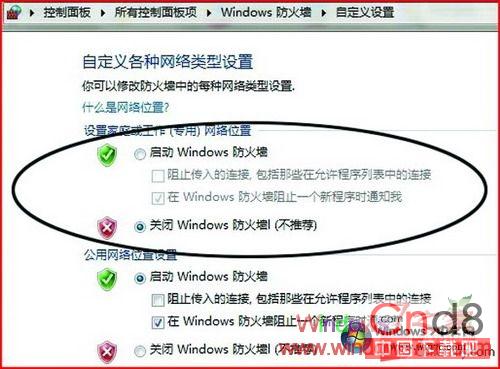
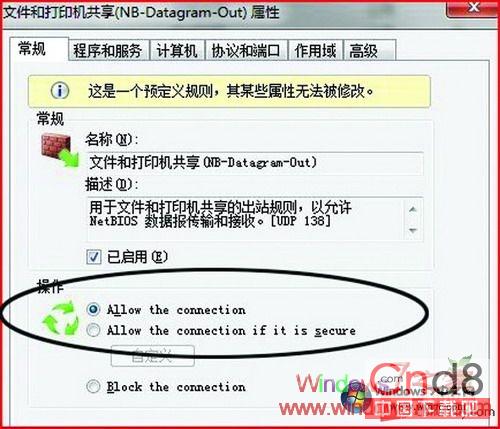
關閉 Windows 防火牆 設定檔案和印表機共享規則

第二步:啟用 Guest 帳戶與共享服務

  • 「控制台」→「使用者帳戶」→ 啟用「Guest」帳戶。
  • 「服務」中確認「Server」「Workstation」「TCP/IP NetBIOS Helper」等共享相關服務均為「已啟動」。

第三步:設定共享資料夾權限

  1. 右鍵點選欲共享資料夾 →「屬性」→「共用」頁籤 →「進階共用」。
  2. 勾選「共用此資料夾」→「權限」→「新增」→「進階」→「立即尋找」。
  3. 從結果中選取 Everyone 與 Guest,給予「讀取/寫入」權限並確定。

補充建議

若仍無法存取,請暫時關閉第三方防毒軟體或防火牆(如天網防火牆),排除其攔截共享流量的可能。

Copyright © Windows教程網 All Rights Reserved