電腦用久雜檔累積、系統變慢,重裝系統是最徹底的解方。小黑馬重裝大師 支援線上自動下載鏡像、智能識別硬體匹配最佳版本、全程自動化無需守候,適合新手與懶人族群。
重裝前準備
- 備份重要資料 (文件、桌面、收藏夾、D/E 槽資料)。
- 記下常用軟體安裝檔位置或重新下載連結。
- 確認網路連線正常 (需下載系統鏡像)。
操作流程
- 下載安裝最新版「小黑馬系統重裝大師」→ 執行主程式。
- 選擇「Windows 7」圖示 → 「立即重裝」。
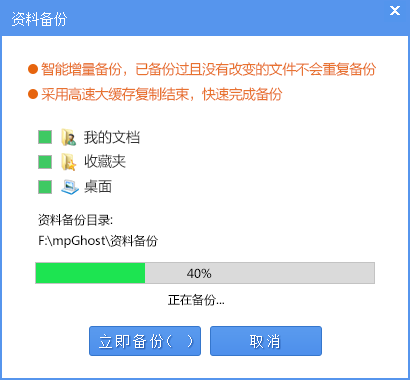
- 勾選需備份的項目 (我的文件、收藏夾、桌面) → 開始備份 → 等待完成。
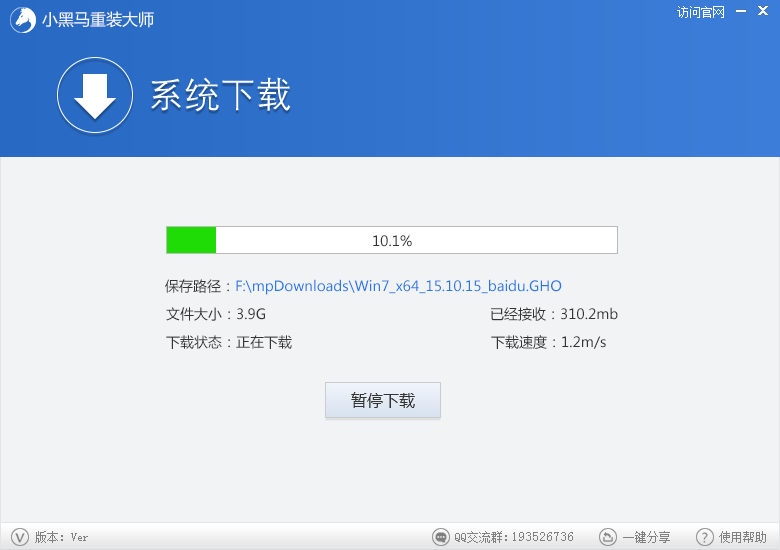
- 系統自動下載 Win7 鏡像 → 下載完成提示「立即重啟」→ 點擊重啟。
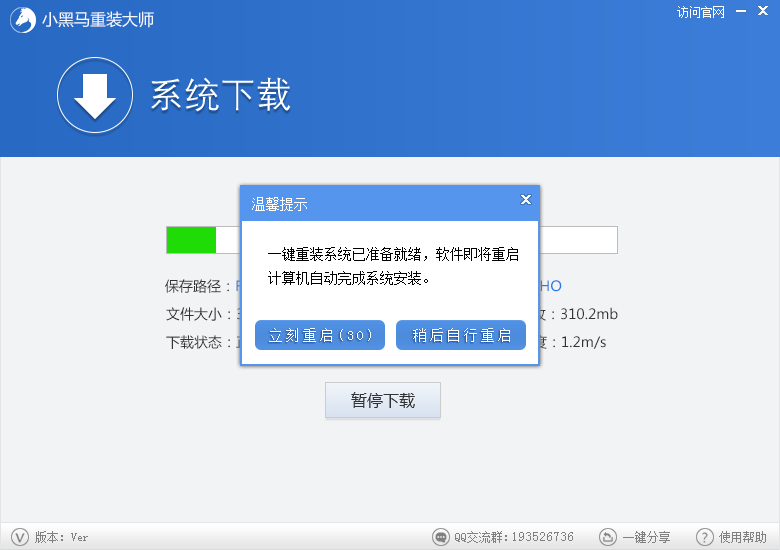
- 重啟後進入 PE 環境自動分區、安裝、部署驅動、配置系統 → 全程無需人工干預。
- 進入桌面即完成重裝,依提示安裝常用軟體、還原備份資料。
優缺點評析
| 優點 | 缺點/風險 |
|---|
| 全自動化、免找鏡像、驅動自動匹配 | 系統版本較固定、預裝推廣軟體需手動移除 |
| 內建資料備份功能 | 僅支援 C 槽系統重裝、雙系統環境需謹慎 |
| 支援 XP/Win7/Win8/Win10 | 需穩定網路下載鏡像 (數 GB) |
替代方案
進階用戶可使用 Rufus + 官方 ISO 製作 USB 開機碟,手動安裝更乾淨可控。