針對不同螢幕優化文字顯示品質
現代使用者常將電腦連接不同顯示裝置(LCD 螢幕、投影機、液晶電視),各裝置解析度、像素排列差異大,導致文字邊緣模糊、色彩偏移,長時間閱讀易造成視疲勞。Windows 7 內建的 ClearType 文字微調精靈,能依據螢幕特性與個人視覺偏好,自動調整次像素渲染參數,大幅提升文字銳利度與閱讀舒適度。
開啟 ClearType 微調精靈
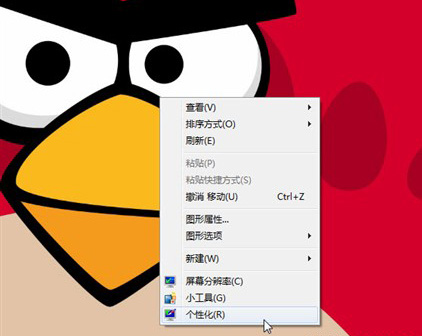
- 桌面空白處右鍵 → 選擇「個人化」。
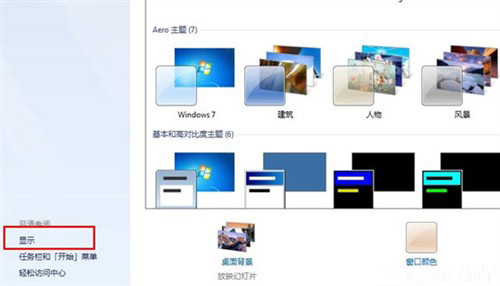
- 左側欄點選「顯示」。
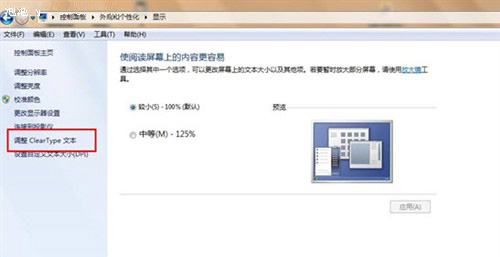
- 左側欄點選「調整 ClearType 文字」。
- 或直接在開始搜尋框輸入
cttune 按 Enter。
微調步驟詳解
- 勾選「啟用 ClearType」,按「下一步」。
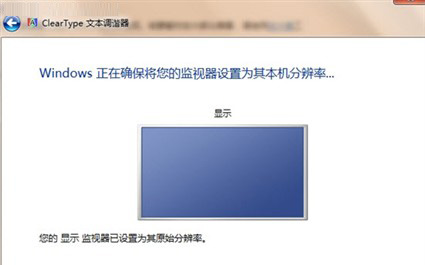
- 系統提示將螢幕設為原生解析度(建議照做),按「下一步」。
- 精靈呈現多組文字樣本對比,每組選擇看起來最清晰、最舒服的一組,按「下一步」。
- 重複 4-5 組對比後,精靈完成調整,按「完成」儲存設定。
適用情境與效果
- 筆電內建螢幕:出廠通常已調校,微調效果有限。
- 外接 LCD/LED 螢幕:效果最明顯,特別是非原生解枩度下。
- 液晶電視當螢幕:像素排列特殊(如 RGBW),ClearType 能明顯改善文字色邊。
- 投影機:解析度較低時,微調可減少鋸齒。
補充:搭配其他顯示設定
在「顯示」設定頁(右鍵桌面 → 個人化 → 顯示)還可調整:
- 文字大小 (DPI):100%、125%、150% 等縮放,高解析度螢幕建議 125% 或 150%。
- 解析度:務必設為螢幕原生解析度。
- 亮度/對比:透過螢幕實體按鈕或顯示卡控制台調整。
ClearType 微調只需 1 分鐘,卻能帶來長期的閱讀舒適度提升,強烈建議每更換顯示裝置就執行一次。