Windows XP Windows 7 Windows 2003 Windows Vista Windows 綜合教學 Linux 系統教學
Windows 10 Windows 8 Windows 2008 Windows NT Windows Server 電腦軟體教學

Windows 7 群組原則限制 USB 隨身碟:僅允許特定裝置啟動,防範惡意程式傳播

編輯:Windows 7 系統介紹

透過硬體 ID 白名單機制管控 USB 裝置

USB 隨身碟雖方便,卻是惡意程式傳播主要管道。Windows 7 專業版以上版本可透過「群組原則編輯器」設定「裝置安裝限制」,僅允許已登錄硬體 ID 的 USB 裝置運作,有效阻擋陌生隨身碟存取,保護系統安全。

設定前準備:取得自用 USB 裝置的硬體 ID

  1. 將自用 USB 隨身碟插入電腦。
  2. 右鍵「電腦」→「管理」→「裝置管理員」。
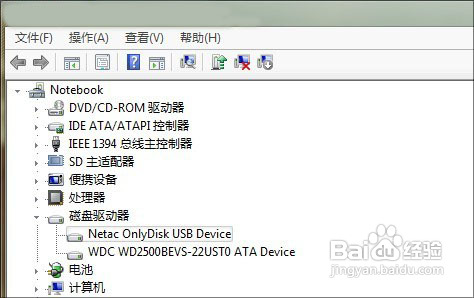
  3. 展開「磁碟機」,找到該隨身碟(通常顯示為「USB Mass Storage Device」或廠牌型號),右鍵選「內容」。
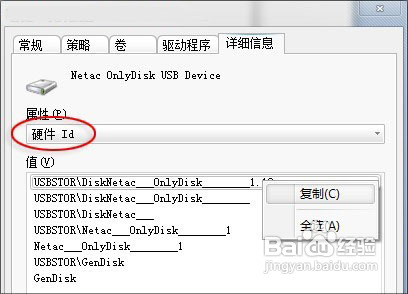
  4. 切換至「詳細資料」索引標籤,屬性下拉選單選「硬體識別碼」。
  5. 複製第一行的值(如 USBSTOR\DISK&VEN_KINGSTON&PROD_DATATRAVELER...)。
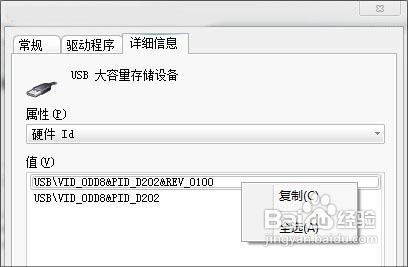
  6. 同樣操作,在「通用序列匯流排控制器」下找到「USB 大量儲存裝置」,複製其硬體 ID 第一行值。
裝置管理員找到 USB 隨身碟
複製硬體 ID
USB 大量儲存裝置硬體 ID

設定群組原則限制裝置安裝

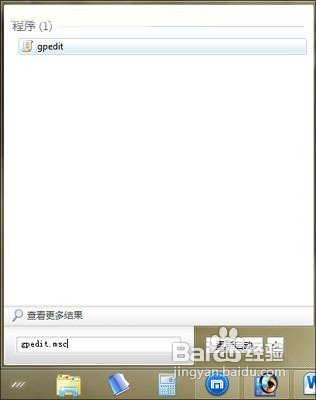
  1. 按 Win+R 輸入 gpedit.msc 開啟「本機群組原則編輯器」。
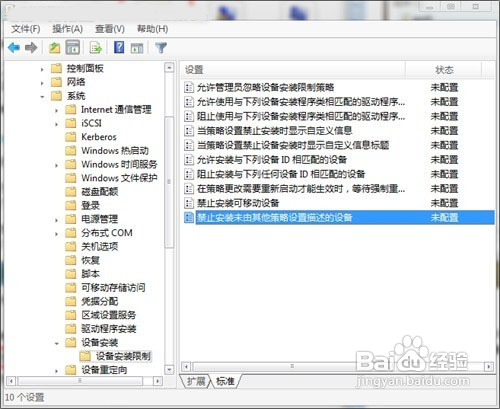
  2. 依序展開:電腦設定 → 系統管理範本 → 系統 → 裝置安裝 → 裝置安裝限制。
  3. 雙擊「防止安裝未由其他原則設定描述的裝置」,選「已啟用」,確定。
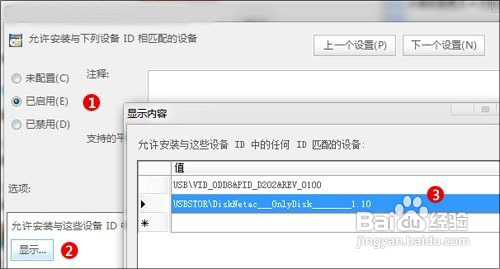
  4. 雙擊「允許安裝符合下列裝置識別碼的裝置」,選「已啟用」,點擊「顯示」。
  5. 在「顯示內容」對話方塊中,將剛才複製的兩組硬體 ID 分別貼上(每行一個),確定離開。
開啟群組原則編輯器
裝置安裝限制路徑
允許安裝符合裝置 ID
填入硬體 ID 清單
設定完成

驗證與注意事項

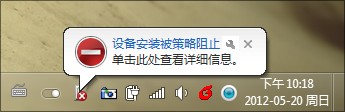
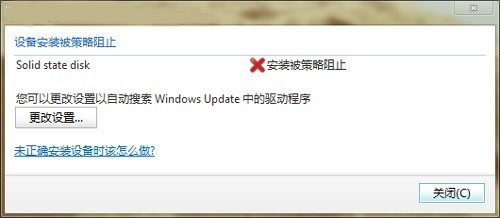
  • 設定完成後,插入非白名單隨身碟,系統將不載入驅動程式,裝置管理員會顯示錯誤代碼,磁碟機代號不會出現。
  • 自用隨身碟插入應正常運作。
  • 此設定需 Windows 7 專業版、企業版、旗艦版;家庭版無群組原則編輯器。
  • 若需新增允許裝置,重複上述步驟在「顯示內容」中新增硬體 ID 即可。
  • 此法僅限制「大量儲存裝置」;鍵盤、滑鼠、印表機等 HID 裝置不受影響。

進階補充

企業環境建議搭配「BitLocker To Go」加密自用隨身碟,並透過網域群組原則統一部署,達成更完整的 USB 管控策略。

Copyright © Windows教程網 All Rights Reserved