無光碟機、無 USB 隨身碟也能安裝 Windows 7
當電腦無法從 USB 開機、或手邊沒有足夠容量的隨身碟時,使用虛擬光碟機掛載 Windows 7 ISO 檔案進行安裝是可行替代方案。本文以免費工具 Daemon Tools Lite 為例,說明完整安裝流程與關鍵注意事項(如安裝路徑選擇)。
前置準備
- 一台可正常運作的 Windows 系統(作為安裝環境)。
- Daemon Tools Lite 安裝檔(官網下載)。
- Windows 7 ISO 映像檔(副檔名 .iso)。
安裝 Daemon Tools Lite 並掛載 ISO
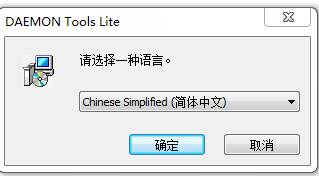
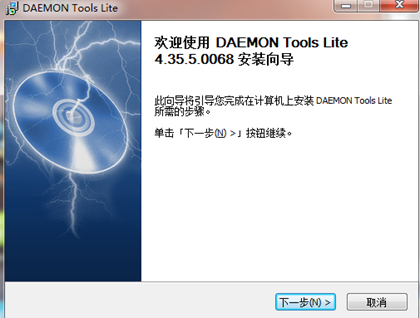
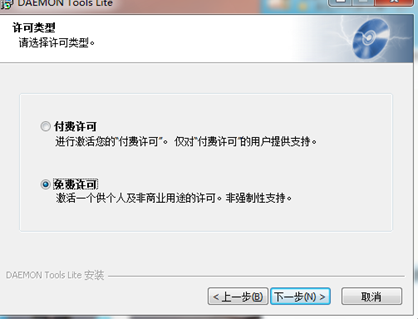
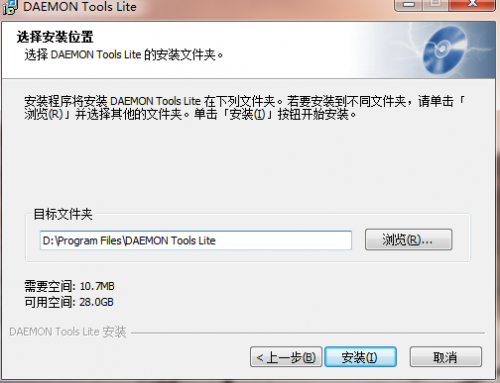
- 執行 Daemon Tools Lite 安裝程式,依精靈操作。
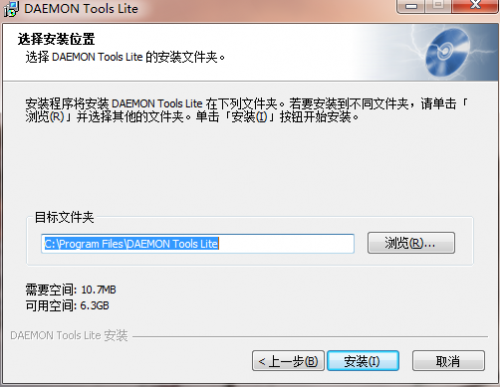
- 關鍵步驟:變更安裝路徑。預設安裝在 C 槽,但安裝 Windows 7 時會格式化 C 槽,導致虛擬光碟機失效。請務必改安裝至 D 槽或其他非系統磁碟。
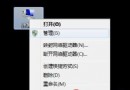
- 安裝完成後,右鍵點擊系統匣區 Daemon Tools 圖示,選擇「虛擬裝置」→「加入映像檔」,選取 Windows 7 ISO。
- ISO 掛載後,會在「電腦」中出現新的光碟機代號(如 E:),開啟即可看到安裝檔案。
開始安裝 Windows 7
- 在掛載的虛擬光碟機中,執行
setup.exe。
- 選擇「立即安裝」→ 接受授權條款 → 選擇「自訂 (進階)」。
- 選擇安裝目的磁碟分區(通常為 C 槽),點選「磁碟機選項 (進階)」進行格式化。
- 確認格式化後,按「下一步」開始複製檔案、安裝功能、更新、完成安裝。
- 安裝過程中電腦會重開機數次,請勿拔除安裝媒體(此處為虛擬光碟,無影響)。
重要注意事項
- 虛擬光碟機安裝法需在現有 Windows 系統下執行,屬於「升級安裝」或「全新安裝至其他分區」,無法進行乾淨的「開機安裝」(無法格式化系統保留區、建立新分區表)。
- 若需完整乾淨安裝(含系統保留分區),仍建議製作 USB 開機安裝媒體(使用 Microsoft 官方 Windows 7 USB/DVD Download Tool)。
- 安裝完成後,記得在 Daemon Tools 中「卸載」ISO 映像檔。
虛擬光碟機安裝法雖有限制,但在特定情境下仍是實用的備選方案。