Windows XP Windows 7 Windows 2003 Windows Vista Windows 綜合教學 Linux 系統教學
Windows 10 Windows 8 Windows 2008 Windows NT Windows Server 電腦軟體教學

Win7 內建 EFS 加密功能完整教學:加密、解密、憑證備份與跨系統存取

編輯:Windows 7 系統介紹

Windows 7 專業版以上內建加密檔案系統(EFS),可透過 NTFS 權限為檔案/資料夾加密,無需第三方軟體即可保護隱私資料。本文完整說明加密操作、解密方法、五大注意事項、常見問題排解,以及重灌系統前後的憑證備份/還原流程,確保加密資料不會因系統重裝而永久遺失。
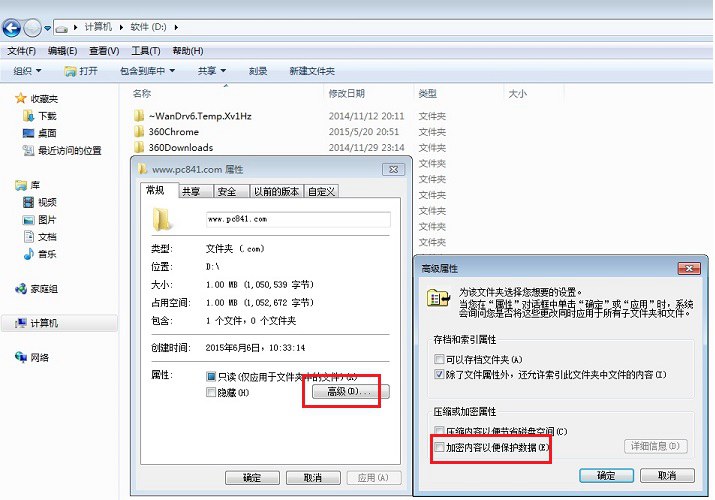
加密檔案或資料夾

  1. 開啟「資源管理器」,找到目標檔案/資料夾,右鍵 →「內容」。
  2. 「一般」索引標籤 →「進階...」→ 勾選 「加密內容以保護資料」 →「確定」。
  3. 若為資料夾,系統詢問「僅套用至這個資料夾」或「套用至資料夾、子資料夾和檔案」,建議選後者以自動加密後續新增檔案。
  4. EFS加密檔案屬性視窗 進階屬性-加密內容核取方塊

五大加密注意事項

  • 僅支援 NTFS 磁碟分割,FAT32/exFAT 無效。
  • 已壓縮檔案加密時會自動解壓縮再加密。
  • 標記為「系統」屬性的檔案、%SystemRoot% 目錄下檔案無法加密。
  • 資料夾加密可選擇遞迴加密子項目,新增檔案自動加密。
  • 加密後檔名在總管中會以綠色字體顯示(預設設定)。

解密檔案或資料夾

同樣進入「內容」→「進階」,取消勾選「加密內容以保護資料」→「確定」。資料夾解密時可選擇「僅解密資料夾」或「連同子項目一併解密」。

關鍵:重灌系統前必備份 EFS 憑證

EFS 使用公開金鑰憑證加密,私鑰遺失將導致資料永久無法存取。重灌前務必匯出含私鑰的 .pfx 憑證檔:

  1. 執行 mmc →「檔案」→「新增/移除嵌入式管理單元」→ 新增「憑證」→「我的使用者帳戶」。
  2. 展開「憑證 - 目前使用者」→「個人」→「憑證」,找到「預期用途」欄顯示「加密檔案系統」的憑證。
  3. 右鍵 →「所有工作」→「匯出」→ 依精靈選擇 「是,匯出私鑰」 → 格式 PFX → 設定密碼保護 → 儲存至外部儲存裝置(USB、外接硬碟、雲端)。

重灌後還原憑證存取加密資料

新系統安裝完成後,雙擊備份的 .pfx 檔案 → 依精靈輸入密碼匯入 → 即可存取原加密資料。此憑證亦可分享給同電腦其他使用者,或攜帶至另一台 Win7/Win10 電腦匯入以存取備份的加密資料(限 NTFS 分割區)。

常見問題快速排解

問題原因解決方案
「進階」按鈕灰色無法點選磁碟為 FAT32 非 NTFS以管理員身分執行 convert X: /fs:ntfs 轉換檔案系統
開啟加密檔顯示「存取被拒絕」私鑰不在本機(憑證遺失/未匯入)匯入備份的 .pfx 憑證(含私鑰)
重灌後無法存取加密資料未備份/匯入 EFS 憑證重灌前務必匯出 .pfx,重灌後匯入
Copyright © Windows教程網 All Rights Reserved