Windows XP Windows 7 Windows 2003 Windows Vista Windows 綜合教學 Linux 系統教學
Windows 10 Windows 8 Windows 2008 Windows NT Windows Server 電腦軟體教學

Win7 系統如何將檔案同步上傳至雲端儲存?完整設定流程與多裝置同步技巧

編輯:Windows 7 系統介紹

Win7 透過雲端儲存客戶端 (OneDrive、Google Drive、360 雲盤等) 實現檔案自動同步備份。本文說明從安裝到多裝置同步的完整設定流程。

設定步驟

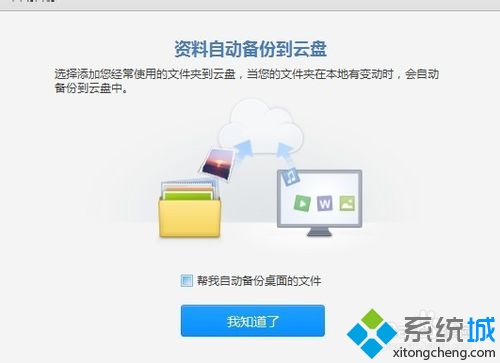
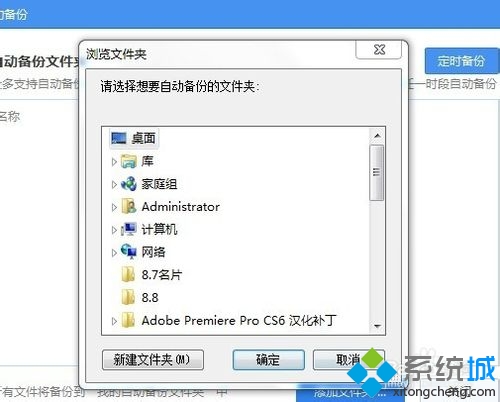
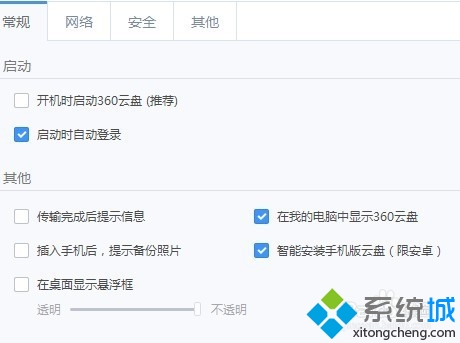
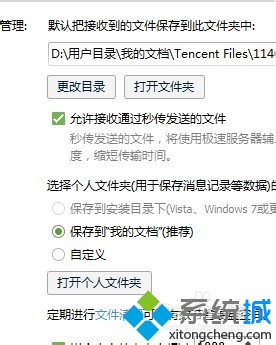
    1. 下載安裝雲端儲存客戶端 (360 使用者可用內建雲盤)。 2. 建立本地同步資料夾 (如 D:\CloudSync),集中存放工作檔案。 3. 開啟客戶端 → 選擇「同步資料夾」指向本地資料夾。 4. 設定客戶端為「開機自動啟動」,確保背景持續同步。 5. 養成工作檔案存入同步資料夾習慣,檔案即時上傳雲端。 6. 將 QQ/微信檔案接收目錄設定在同步資料夾下,聊天檔案自動備份。 7. 保持網路暢通,檔案變更即會自動同步至雲端與其他裝置。
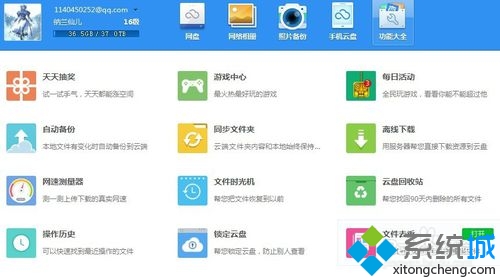
雲端客戶端安裝介面

選擇同步資料夾

同步設定完成

設定開機自啟

QQ檔案目錄設定

進階技巧

  • 啟用「選擇性同步」僅同步常用資料夾,節省本地空間。
  • 善用版本歷程功能還原誤刪/誤修改檔案。
  • 設定頻寬限制避免同步佔滿上傳頻寬影響其他網路活動。
Copyright © Windows教程網 All Rights Reserved