Windows 7 明明已連上網路,但任務列網路圖示持續旋轉 (轉圈圈),不顯示正常連線狀態。此問題通常由「Network List Service」服務未啟動、或「驅動精靈」類軟體殘留檔案干擾導致。本文提供兩大核心解決方案。
方案一:移除驅動精靈殘留 (若近期安裝過驅動精靈/驅動人生/驅動大師等)
- 控制台→「程式和功能」→解除安裝「驅動精靈」及相關元件。
- 開啟檔案總管,依序刪除以下資料夾 (若存在):
`C:\Program Files\Driver-Soft\DriverGenius`
`C:\Program Files (x86)\Driver-Soft\DriverGenius`
`C:\Users\您的帳號\AppData\Roaming\DriverGenius`
`C:\ProgramData\Driver-Soft`
- 使用 360 強力刪除/檔案粉碎功能徹底清除殘留檔案與登錄。
- 重開機測試。
方案二:啟動 Network List Service 服務 (核心修復)
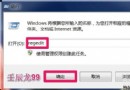
- Win+R 輸入
services.msc 開啟服務管理員。
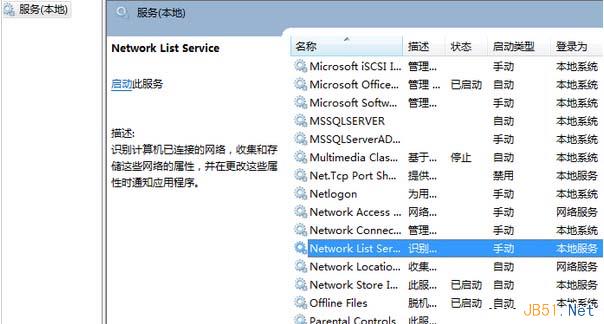
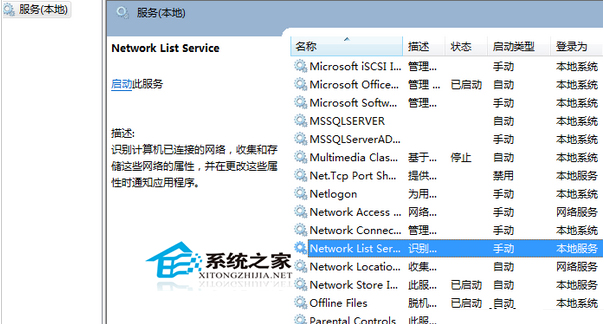
- 找到 「Network List Service」 (顯示名稱) / 「netprofm」 (服務名稱)。
- 若狀態非「執行中」,右鍵→「啟動」。
- 將「啟動類型」改為「自動」,確保開機自動執行。
- 同步檢查 「Network Location Awareness」 (NlaSvc) 服務亦為「自動/執行中」。
原理說明
- Network List Service 負責識別網路類型 (私人/公用/網域)、管理網路連線狀態圖示顯示。服務停止時,系統無法更新網路圖示狀態,導致持續轉圈。
- 驅動精靈類軟體 安裝的虛擬網卡驅動、NDIS 過濾驅動、服務殘留,常干擾網路堆疊正常運作,導致網路識別異常。
進階排查 (若以上無效)
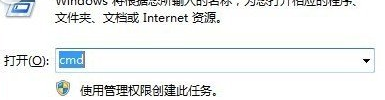
- 重設網路堆疊:管理員 CMD 依序執行
`netsh winsock reset`
`netsh int ip reset`
`ipconfig /release`
`ipconfig /renew`
重開機。
- 檢查登錄 `HKLM\SYSTEM\CurrentControlSet\Services\netprofm` 與 `NlaSvc` 的 `Start` 值為 2 (自動)。
- 系統檔案修復:`sfc /scannow`。
- 建立新使用者帳號測試,若新帳號正常 → 原帳號設定檔損壞,遷移資料至新帳號。
注意事項
- 網路圖示轉圈不影響實際網路連線功能,僅為視覺顯示異常,但強迫症使用者極為困擾。
- 方案二 (啟動 Network List Service) 為最直接、有效的修復,建議優先執行。
- 長期解決:避免使用「驅動精靈」類一鍵安裝工具,改用廠商官網原版驅動或 Windows Update 內建驅動。
執行「移除驅動精靈殘留」+「啟動 Network List Service」雙管齊下,95% 以上 Windows 7 網路圖示轉圈問題可即時解決。