Windows 7 開機後發現網路圖示有紅叉,滑鼠懸停顯示「已停用」或「未識別的網路」,無法上網。此為「區域連線」 (乙太網路介面) 被誤停用,透過「網路連線」介面即可一鍵啟用。本文提供完整圖文步驟。
啟用區域連線步驟
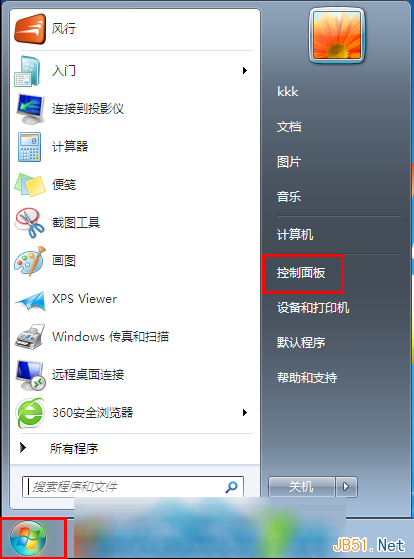
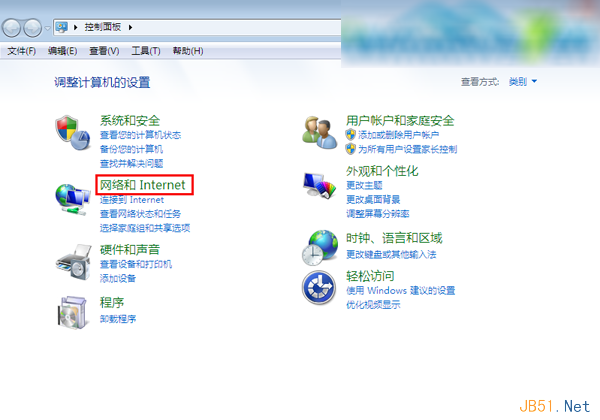
- 「開始」→「控制台」→「網路和網際網路」。
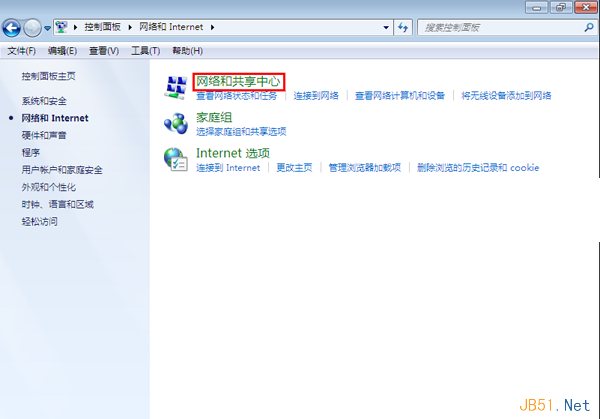
- 點擊「網路和共用中心」。
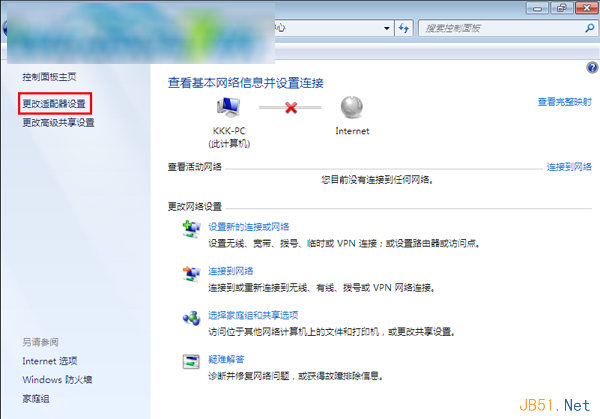
- 左側點擊「變更介面卡設定」。
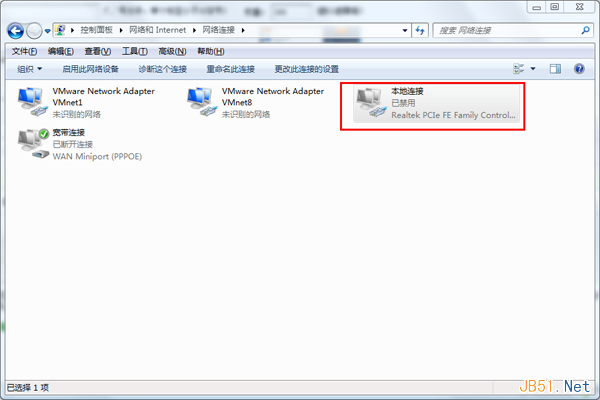
- 在「網路連線」視窗,找到 「區域連線」 (或「乙太網路」、「Local Area Connection」),圖示呈現灰色/停用狀態。
- 右鍵點擊「區域連線」→選擇 「啟用」。
- 等待幾秒,圖示恢復正常亮色,網路連線恢復。
快速指令法 (適合熟練使用者)
以管理員身分開啟 CMD:
netsh interface set interface "區域連線" enable
(若介面名稱為「乙太網路」或「Local Area Connection」,請替換雙引號內名稱)
常見導致停用的原因
- 誤點右鍵選單「停用」。
- 優化軟體/清理工具誤判為未使用介面而停用。
- 驅動程式更新過程中暫時停用介面,更新失敗未自動重新啟用。
- 第三方防火牆/安全軟體隔離網路介面。
- 筆電省電模式/關機模式切換導致介面狀態異常。
若「啟用」後立即又變回「已停用」
- 裝置管理員→網路介面卡→右鍵網卡→「內容」→「電源管理」頁籤→取消勾選「允許電腦關閉這個裝置以節省電源」。
- 更新網卡驅動至最新版。
- 檢查第三方安全軟體網路防護設定,將該網卡加入排除/信任清單。
- 系統檔案修復:`sfc /scannow`。
無線網路同樣適用
若「無線網路連線」顯示已停用,同樣在「網路連線」視窗右鍵選擇「啟用」。
「網路連線」→右鍵「區域連線」→「啟用」,30 秒內解決 Windows 7 網路被停用無法上網問題,建議收藏備用。